SnapAShot - бесплатная программа для снятия скриншотов
Time Boss (Pro). Часто задаваемые вопросы и ответы
Последние изменения 04.10.2023Основное
⛛
- Установка программы
- Удаление программы
- Как обновить родительский контроль Time Boss до новой версии (до Time Boss Pro)?
- После установки "большого" обновления Windows 11 (10) программа перестала запускаться. Что не так?
- Как открыть Конфигуратор программы?
- Как установить временные ограничения?
- Как изменить язык интерфейса?
- Как зарегистрировать программу?
- Имеет ли регистрационный ключ какой-либо временной срок действия или его действие является бессрочным?
- Распространяется ли действие ключа на обновления программы или после обновления программы родительского контроля необходимо приобретать новый ключ?
Пользователи программы
⛛
- Кто такой Родитель (он же Шеф) (он же Босс)?
- Кто такой Ребенок?
- Кто такой Некто (Someone)?
- Кто является пользователями, их надо как-то создавать или это Windows пользователи?
- Контролирует ли программа новых пользователей создаваемых в Windows?
- Программа не распознает пользователя под его именем, а воспринимает как Некто (Someone), почему?
- Может ли управлять программой пользователь, не обладающий правами администратора на компьютере?
- У нас на компьютере один пользователь (Администратор), как можно ему ограничить интернет и игрушки?
- Как настроить Тime Boss если на компьютере один пользователь (одна учетная запись ребенка)?
- Что происходит когда заканчивается время у ребенка и на компьютере одна учетная запись (ребенка)? Компьютер просто выключается? А если нужно будет срочно добавить время, то как это сделать? Получается же, что компьютер только включится и тут же выключится?
- Ребенок создает новых пользователей в Windows и в их сессиях играет. Что делать?
- Понимает ли Time Boss доменных пользователей?
- Каким должно быть имя сетевого пользователя в программе Time Boss?
- На детском компьютере, есть три пользователя (учетки) - каждому из детей своя, можно как нибудь сделать, чтоб настройки программы для одной учетки можно было применить к другим, не то в ручную все три по отдельности муторно настраивать...
- Можно ли самограничивать самого себя? Чтобы постоянно отображалось время работы на компьютере для Родителя?
- Можно ли полностью отключить слежение за компьютером? Я управляю компьютером детей удалённо и на моём личном компьютере нет необходимости писать какие-либо логи т.п.
- Зачем нужно количество времени и границы, разве не достаточно одних границ или расписания?
- Общее компьютерное время являет глобальным ограничителем? Т.е. если выставлено разрешение 2 часа в день работать в интернет и 2 часа в день работать в скайпе, а общее время работы ПК 3 часа, то как это будет работать?
- В Windows 10, после окончания времени у ребенка программа начинает бесконечно блокировать компьютер и разблокировать. Что происходит?
Ребенок учится через интернет
⛛
- Ребенок может только учиться через интернет в любое время, а другими программами (игрушками) и сайтами не должен пользоваться вообще.
- Ребенок может учиться через интернет и дополнительно пользоваться любыми программами, но не больше 2х часов в день.
- Ребенок может учиться через интернет и дополнительно открывать любые сайты, но не больше 2х часов в день.
- Ребенок может учиться через интернет и дополнительно играть в игрушки, но только в такие, какие я разрешаю и не более 2 часов в день.
Изменение оставшегося времени на текущий день. Призы
⛛
- Как быстро добавить время ребенку на сегодняшний день (ребенок хочет еще поиграть)?
- Как быстро уменьшить время ребенку на сегодняшний день?
- Что такое призы и как ими пользоваться?
- Как изменить время ребенку на завтрашний день?
- Почему в окне 'Остаток времени на сегодня' программа не дает увеличить оставшееся время?
- Зашел в конфигуратор по паролю, изменил ребенку время, но все равно компьютер продолжает выключается в определенное время, хотя в конфигураторе сохраненное время другое?
- Почему ТБ дает ребенку еще минуту после того как время кончилось?
- Когда я пытаюсь добавить сыну время, компьютер отключается, т.е. я просто физически не успеваю ничего сделать. Как поступить?
- Вопрос: Есть учётная запись пользователя. Ограничение по времени 18.00-22.00 ежедневно. Ввёл для теста призовое время 15 минут. Активировал приз в 10.00. 3 минуты потестил, комп ввёл в спящий режим. Далее пользователем был включен компьютер в 18.00. Оставшиеся призовые 12 минут закончились, и учётка заблокировалась в 18.12. Почему?
- Предупреждения появляются слишком часто, почему?
Перерывы
⛛
- Как обязать ребенка делать перерывы в сидении за компьютером?
- Может ли ребенок сам себе чуть отложить обязательный перерыв?
- Как ребенок может прервать свое время использования компьютером (отвлечься на телефонный звонок, обед и т.д.)?
- Как мне сделать так, чтобы когда компьютером не пользуются, программа сама ставилась на паузу и лимит времени не расходовался? Ребенок забывает ставить на паузу и весь его лимит улетает попусту.
- Почему при запущенном скринсейвере (экранная заставка) время продолжает отсчитываться?
- Как сделать так, чтобы время не останавливалось (продолжало уменьшаться) при активной экранной заставке (скринсейвере)?
- Что делать если ребенок использует скринсейвер как постоянно активную заставку рабочего стола?
- Как остановить программы во время перерыва? Мой сын блокирует экран до того, как его время истекло, и слушает музыку...?
Ограничение доступа в интернет
⛛
- Как ограничить доступ в Internet?
- Как ограничить содержимое просматриваемое в Internet?
- Интернет монитор перестал ограничивать сайты, что случилось?
- Как ограничить содержимое просматриваемое в Internet Explorer (IE)?
- Как увеличить скорость реакции на "плохие" слова?
- Можно ли ограничить по времени посещения конкретный сайт, например vkontakte?
- Как разрешить ребенку посещать только определенные сайты?
- Как отключить Яндекс браузер?
- Как с помощью призов менять время посещения ребенком vkontakte?
- Контролирует ли ТБ https сайты и приватный режим браузера?
- Может ли ТБ полностью выключать браузер вместо переключения на "Cтоп страницу" (ребенок что-то "химичит" с URL сайтов)?
- Я использую другую программу для ограничения содержания просматриваемого в Интернете, могу я использовать Time Boss?
- Интересует вопрос ограничения времени работы в интернете - как программа его подсчитывает? С интернетом работает IE, Opera, аська (квип), Майл.ру Агент... возможно, еще какие-то программы. Хочется, чтобы общее время работы всех программ в интернете не превышало, например, 3-х часов в сутки. Что надо сделать?
- Хотелось бы понять каким образом блокируется работа в интернет, это запрет запуска определенных программ или блокировка определенных/всех портов для данного пользователя. Мне к примеру, нужно что бы по истечению времени доступ в интернет прекращался и работал только Skype, это возможно?
- Добавляю в Белый список домен *giraffe*, а сайт все равно не грузится! Почему?
- Как запретить в Time Boss доступ к конкретному сайту, например к Яндекс видео или Яндекс картинки?
- Как в режиме белого списка разрешить доступ к сайту yandex.ru, но при этом запретить доступ к yandex video?
- Можно ли запретить определенный канал в ютубе?
- Иногда не правильно считается время при просмотре роликов в полноэкранном режиме ютуба или игрушки. Почему?
- Установлено ограничение времени на онлайн игру (например Танки онлайн, tankionline.com). При переходе в полноэкранный режим игры ограничение времени перестаёт работать.
- Могу я при помощи вашей программы ограничить доступ к определенным сайтам по сумме проведенному на них времени? К примеру, список сайтов: vk.com, fb.com. Пользователь может их посещать в любое время суток, но если он в какой-то момент провел на vk.com 18 минут, на fb.com 12 минут, что в сумме дает 30 минут, то доступ к этим сайтам закрывается до конца дня?
- Хотим запретить ребенку заходить на любые сайты доменной зоны *.ru* кроме *site1.ru* и *abc.ru* Как это реализовать?
- Для своей своей дочери я использую Белый список разрешенных сайтов. Она начала учить в школе HTML, таким образом локальные файлы (созданные ей на диске) должны быть разрешены. Вопрос: как разрешить локальную директорию для всех браузеров?
- Как ограничить просмотр сайтов в интернете (например двумя часами) и не ограничивать HTML файлы на компьютере вообще (дочь начала учить в школе HTML)?
- В Windows используется новый Яндекс браузер (или любой другой). Как его ограничить?
- Планируется ли реализовать фильтрацию содержимого для других браузеров?
- Ребенок, после окончания дозволенного времени, загружает Windows в режиме SafeMode with Networking и спокойно "висит" в интернете. При этом галочка "Safe Mode Protection" включена. Что посоветуете?
- Где и как сохраняется список посещенных сайтов?
- Куда ребенку заходить, чтобы смотреть свое оставшееся время в интернете и свой список запрещенных сайтов и программ?
- Как ввести пароль и дать дополнительное время к какому-то сайту? Для программ такое есть, а для сайтов?
- После настройки не запускается браузер Гугл-Хром (Google Chrome), где я щелкнул лишнее?
- Cтоит ограничение на фейсбук и пару других сайтов (можно использовать только в рамках расписания). Однако во время, когда пользование фейсбуком разрешено по расписанию, он тормозит Компьютер конечно слабоват, но что можно сделать?
- После установки версии 3.15 замечаю заметное потребление процессора процессом time_boss_v.exe. Компьютер работает только в режиме родителя, весь контроль выключен. Как отключить этот процесс?
- На профиле ребенка включены белые списки приложений и сайтов. Включен интернет монитор. После входа в профиль ребенка может зависнуть любой браузер что Edge что Chrome?
Ограничение доступа к игрушкам, программам и папкам
⛛
- Как ограничить любую программу на компьютере?
- Как разрешить ребенку играть только в определенные игры?
- Спасибо Вашей команде за качественный продукт. Возникла ситуация, когда нужно разрешить доступ к отдельным приложениям в разные дни и соответственно закрыть доступ к приложениям в разные дни недели.
- Как в программе можно установить ограничения на сетевые игр? Хотелось бы установить это ограничение, только на игры, не в ущерб его времени работы на компьютере для учебы.
- Как поставить ограничение времени на 2 программы, чтоб потом ребенок в течение 1 часа или одну программу запускал или вторую. Т.е. общее время использованния программ было не больше часа?
- Есть ли в программе возможность ограничить только игры и выдавать призы только для игр?
- Ребенок копирует или переименовывает папку с игрушкой на которую наложены ограничения, что делать?
- Можно ли ввести название папки (директории) вручную?
- Как ограничить java игры?
- Как разрешить java приложения при активном белом списке (не работает менеджер печати в OpenOffice)?
- Как ограничить Minecraft?
- Почему у ребенка перестал работать Lunar client (клиент Minecraft)?
- Как ограничить Fortnite?
- Как ограничить War Thunder?
- Как ограничить игрушки запускаемые через Steam?
- Как ограничить старые DOS игры?
- Как ограничить игры (Warface) от Mail.ru?
- Как запретить магазин приложений Windows Microsoft Store?
- Как под учёткой ребенка установить игру?
- Как можно скрыть свои папки (с вложенными папками и файлами)?
- Не могу установить запрет на вход в папку, точнее ставлю, проверяю, а программа все равно пускает! Как быть?
- Подскажите пожалуйста, можно ли каким-нибудь образом дать ребенку возможность просматривать сколько времени у него осталось на каждую группу запрещенных программ?
- Как ребенку заранее выбрать (ввести) назначение приза для программ, до их блокировки?
- Ребенок общается по скайпу на залоченной машине и это время не учитывается, как это запретить?
- Пропадает звук в Skype (скайп) если добавить Skype в белый список?
- Как разрешить LibreOffice при активном белом списке?
Журнал событий, статистика, снимки экрана
⛛
- Как посмотреть журнал событий?
- Как посмотреть снимки экрана?
- Как удалить из Журнала события и снимки экрана?
- Как мне посмотреть статистику?
- Почему суммарная статистика отображает неверные данные?
- Как можно сохранить данные Журнала?
- Как можно выделить строки в Журнале?
- Что значат события с пользователем Time Boss в Журнале?
- Как можно в Журнале быстро посмотреть время включения-выключения компьютера?
- Подскажите пожалуйста, может ли Ребенок удалять данные из Журнала?
- Как можно сохранить снимки Журнала?
- Где расположены снимки?
- Как защитить от просмотра и удаления cнимки?
- А если у компьютера два монитора?
- Как настроить Time Boss для отправки снимков экрана мне на e-mail (почту)?
- Не могу настроить отправку логов на почту, что смотреть?
- Перестали делаться скриншоты, что смотреть?
- Как скопировать данные или статистику из Журнала?
- Почему Блокнот и другие системные программы не регистрируются в Журнале?
- Перестали записываться события в журнал. Почему и как решить проблему?
- Не видно событий в журнале. Почему?
Защита Windows, самой программы, настройка антивирусов
⛛
- Как остановить работу программы Time Boss?
- Как запретить переустанавливать Windows по новой с помощью "Параметры Windows->Обновление и безопасность->Восстановление..."?
- Пользователи с правами Ребенок могут остановить time_boss.exe в Диспетчере Задач, правильно ли это?
- Можно ли ребенку разрешить использовать Диспетчер Задач?
- В youtube появились видео как ребенок может сам удалить (остановить) Time Boss. Как быть?
- Может ли ребенок остановить программу с помощью Process Explorer?
- Cын выключает Time Boss с помощью программы бан стоппер. Что делать?
- Можно ли закрыть пользователям доступ к папке, где лежит Time Boss?
- Может ли AntiSpyware (outpost, kerio, антивирус касперского) помешать работе Time Boss?
- Нужна ли специальная настройка антивирусов?
- У меня установлен Avast!, может ли он помешать работе программы?
- Мой сын удаляет программу Анлукером (Unlocker,Анпукером,Анзукером...). Что делать?
- Можно ли с помощью какой-нибудь программы взломать пароль доступа (ввод через виртуальную клавиатуру) к настройкам Time Boss?
- Установил Time Boss для ребенка. Год было все нормально. Сейчас программа "вскрыта". Примерно через минуту она перестает работать.Что делать?
- Воюем с ребенком... Как правильно настроить Тime Boss?
- Дети меняют мой пароль в Windows и хозяйничают в моей сессии, что делать?
- Сможет ли ребенок отключить родительский контроль Time Boss через безопасный режим загрузки Windows (Safe mode)?
- Можно ли сделать так, чтобы Time Boss работал в безопасном режиме Windows (Safe mode)?
- Как можно запретить изменение системного времени?
- Дети меняют время в биосе компьютера, что делать?
- Как запретить запуск командной строки (cmd.exe)?
- Как запретить консоль управления Windows (mmc.exe)?
- Как запретить консоль восстановления Windows (чтоб ребенок не восстановил систему до момента установки программы)?
- Как запретить переустановку Windows с флэшки?
Дополнительная настройка программы
⛛
- Что такое режим Невидимка?
- Есть ли в режиме Невидимка горячие клавиши отключения, включения режима невидимости?
- После установки программы и включения режима Невидимка не могу никак управлять программой. Как ее запустить?
- Можно ли поменять текст предупреждения?
- Пароль чувствителен к регистру (большие и маленькие буквы различаются)?
- Возможно ли окончание работы по истечении разрешённого времени в виде блокировки, без прерывания исполняемых программ? Которую, соответственно можно снять вводом пароля и продолжить работу и исполняемые программы?
- Не могу разобраться с настройкой "Тип окончания работы компьютера/перерыва для компьютера". В чем разница между "Выйти из сессии" и "Отключить сессию" (и другими)?
- У пользователя с правами Ребенок пропадает иконка в системном трее (нижней панели), почему?
- Почему не видно счетчика обратного отсчета?
- Ребенок, обладая правами администратора, меняет пароль в Windows пользователю с правами Родитель и играет в его сессии. Как можно защититься от этого?
- Как можно узнать, открывал ли ребенок конфигуратор (узнав где-то или подобрав пароль)?
- Можно ли сделать так, чтобы когда ребенок заходит в Windows при отсутствии у него разрешенного времени (например оно кончилось) программа не ждала минуту перед окончанием его сессии?
- Где ребенок может посмотреть оставшееся время на неделю?
- Как установить доли часа в расписании?
- Что будет, если я сделаю себя Ребенком? Например, смогу ли я обратно Родителем стать? И вообще, можно убрать всех Родителей на компьютере ребенка, если у меня установлен пароль на конфигуратор?
- Зная свою натуру хочу ограничивать себя любимого ... Time Boss может мне помочь?
- Можно как-то сделать, чтобы компьютер блокировался, но из сессии не выходил? Мне просто нужно ночью ставить проекты на рендер, т.е. чтобы эффект был как в "заблокированном" состоянии, которое встроено в Windows?
- Можно ли установить Time Boss Pro таким образом, чтобы он использовался исключительно как клиент для настройки компьютера ребенка, без основного сервиса?
- При исчерпании лимита времени для работы на компьютере, пользователь автоматически выгружается ОС через logoff. С этим всё впорядке. Далее, при попытке зайти под пользователем еще раз приводит к тому что ОС переходитв ждущий режим. Хотя в настройках самого компьютера данная настройка отключена. При возврате из ждущего режима ОС опять в него возвращается и так несколько раз. Что происходит?
- Обнаружилась следующая проблемка: выставляю ребенку дневное ограничение времени, например, 30 мин, по окончании этого времени сессия как и ожидалось закрывается, но дальше начинается самое интересное - ребенок снова заходит под своим логином и оказывается, что он у него есть еще одна минута для развлечений ! Через минуту сессия закрывается, ребенок снова заходит под своим логином, снова получает минуту времени и так до бесконечности !?
- Поставил расписание на 4 дня запрет включения, все учетные записи ограничены и помечены как ребёнок, но нужно включить комп. Что делать?
-
Подскажите, как работает Приз по выходным и
праздникам - если я устанавливаю, например, +30
минут, эти минуты добавляются:
1) и в субботу и в воскресенье по 30 минут, или на два дня всего 30 минут?
2) на каждый из праздничных дней, например, в новогодние праздники - на каждый из 7 - 9 дней по 30 минут или на все праздничные дни всего суммарно 30 минут? - Как установить разное время работы на разные дни недели?
- Подскажите пожалуйста, как составить расписание таким образом, что бы ребенок мог запустить компьютер, к примеру, с 10 до 12, в 12 часов его сеанс завершался-бы, следующий доступный сеанс в течении этих же суток с 20 до 23 и в 23 часа компьютер должен выключиться?
- Time Boss не дает ребенку минуту на ожидание. Почему?
Time Boss Pro
Основное
⛛
- В чем отличие родительского контроля Time Boss и Time Boss Pro?
- Скажите пожалуйста, Time Boss Cloud позволяет без танцев с бубном (типа проброса портов на маршрутизаторе) управлять Time Boss Pro через Интернет? Допустим, я на работе, ребенок дома?
- Можно ли с помощью программы ограничения компьютерного времени Time Boss Pro управлять компьютером ребенка через интернет?
- Time Boss Pro не может подключиться к удаленному компьютеру, что делать?
- Компьютер родителя не видит компа ребенка, точнее видит при поиске, но не подключается. Что мне делать?
- Можно ли подключаться если Time Boss Pro установлен на компьютерах с Windows Home?
- Можно ли подключиться к компьютеру с Windows Home (у ребенка) с моего компьютера с Windows Prof?
- Ограничено ли количество удаленных компьютров к которым можно подключиться в Time Boss Pro?
- Может ли Time Boss Pro работать с компьютерами на которых установленны разные операционные системы (например Windows 7 и Windows 10)?
- Иногда после удаленного подключения ребенок играет больше чем положено. Почему?
- Если компьютер ребенка находится в спящем режиме, может ли Time Boss Pro на родительском компьютере по-прежнему подключаться к нему через меню Сетевое окружение?
- Хотел бы узнать насколько Ваша Про версия подходит для удаленного контроля компьютера ребенка проживающего с бывшей супругой. Физический доступ будет только на этапе покупки\настройки\развертывания, в дальнейшем - только дистанционно (ну или по крайней мере очень эпизодический доступ - раз в пол года)?
- Подключился к компьютеру сына по IP адресу его компьютера, пару дней все было отлично, потом бах - нет связи - оказалось роутер поменял адрес компьютера сына... Что делать?
- IP адрес компьютера ребенка не меняется, т.к. специально ходили к провайдеру и писали заявление на присвоение постоянного IP. Однако с конца прошлой недели подключиться удаленно к компьютеру ребенка получается через раз, почему?
- На компьютерах установлены Time Boss Pro, как на моем компьютере увидеть включен удаленный компьютер или нет?
- Почему при наведении курсора на IP-адрес удаленного компьютера, во вкладке Сетевое окружение, красный кружок слева не меняет свой цвет на зеленый при включенном удаленном компьютере и мне не подключиться к компьютеру ребенка?
- Не получается подключиться через интернет с ноутбука к компьютеру ребенка. При этом компьютер ребенка работает на Windows 7 с Avast! Free через роутер
- Как в настройках передачи по FTP указать нужную папку на FTP сервере?
- Могут ли данные об уже потраченном времени каким-либо образом синхронизироваться на разных компьютерах?
- Можно ли использовать облачные хранилища для синхронизации оставшегося времени на нескольких компьютерах?
Ответы
Основное
-
Установка программы
Установить программу может только пользователь с правами администратора.
Программа автоматически устанавливается для всех пользователей Windows (существующих и добавленных позднее), поэтому нет необходимости устанавливать программу каждому пользователю отдельно.
Для установки программы запустите файл установки timeboss(pro)-setup.msi(exe,zip).
После скачивания новых версий программы может появляться сообщение о том, что программа скачивается редко и спрашивается, что Вы ей доверяете. В этом случае для сохранения файла выберите пункт меню "Сохранить". Cм. картинки здесь и здесь.
Если файл timeboss(pro)-setup.msi(exe,zip) после скачивания не запускается совсем, то надо в его свойствах (см. картинку) нажать галочку разблокировать (см. картинку).
Если при установке скаченных с нашего сайта программ, появляется окно защитника Windows с предупреждением, похожими на эти: «Файлы из Интернета могут нанести вред вашему компьютеру» или «Работа этой программы может поставить под угрозу безопасность компьютера»... нажмите кнопки Подробнее и Выполнить. Наши программы подписаны нашим цифровым сертификатом, но он не признан Microsoft поэтому появляется надпись "Неизвестный издатель".
Мы гарантируем отсутствие вредоносного кода в наших программах!
Вы можете убедиться в этом сами проверив скаченный файл timeboss(pro)-setup.msi(exe,zip) на сайте www.virustotal.com. Сайт Virustotal является подразделением Google.
Перед началом работы рекомендуем посмотреть небольшое описание программы.
Открыть Конфигуратор (для родителя, пароль по умолчанию - 123) или Окно оставшегося времени (для ребенка) можно в Windows через кнопку Пуск->Все программы->Time Boss->Time Boss.
При необходимости этот ярлык можно скопировать (нажмите Mouse+клавиша Ctrl и "тащите") на рабочий стол любого пользователя Windows.
Если при установке программы Вы получаете сообщение об ошибке «This advertised application will not be installed because it might be unsafe...», сохраните файл timeboss(pro)-setup.msi(exe,zip) в новую папку на рабочем столе и запустите его прямо из этой папки.
Подробнее о решении проблемы здесь.
Программа может перестать работать после некоторых "больших" обновлений Windows 11 (10) (Microsoft выпускает эти обновления редко, обычно раз в год).
Это связано с защитой основных модулей программы от удаления и переноса файлов.
В этом случае программу надо удалить обычным мастером удаления программ из панели управления Windows (с сохранением настроек) до установки обновления и поставить ее заново уже после установки обновления (можно скачать с сайта последнюю версию).
Если обновление было установлено при работающей программе и после обновления программа не запускается, то надо также удалить ее и поставить заново.
Если возникнут проблемы напишите нам на , мы обязательно поможем. -
Удаление программы
Удалить программу может пользователь знающий пароль на Конфигуратор или пользователь с правами Родитель.
Пока программа работает, ее невозможно удалить. Это сделано специально для защиты от продвинутых пользователей, способных в Панели управления Windows найти мастер Установка и Удаление программ и удалить родительский контроль Time Boss.
Для удаления программы надо закрыть все открытые сессии пользователей, зайти в Windows пользователем с правами администратора в Windows и вызвать из Конфигуратора Time Boss окно Свойства и там нажать кнопку Подготовка к удалению.
После этого программа завершит свою работу, и ее можно будет удалить обычным образом из Панели управления Windows. Ребенок не может этого сделать, так как Конфигуратор программы защищен паролем или доступен только для Родителя.
Если программа не зарегистрирована, и закончился демонстрационный срок, то она будет автоматически завершать свою работу через несколько минут после старта Windows и ее можно будет удалить обычным образом из Панели управления Windows. -
Как обновлять Time Boss до новой версии (до Time
Boss Pro)?
Если Ваша версия программы устарела, и Вы хотите обновить её (или установить Pro версию) без потери настроек пользователей, скриншотов и статистики, тогда нужно открыть в Конфигураторе окно Свойства и нажать кнопку Подготовить к удалению.
После этого запустите удаление программы из Windows обычным образом.
На вопрос "Full uninstall..." (Полное удаление) ответьте "Нет" если Вы хотите сохранить старые настройки, снимки и журнал.
Запустите файл timeboss(pro)-setup.msi новой версии.
Если Вы хотите сделать полное обновление, пожалуйста, удалите старую версию как описано выше, но на вопрос ответьте "Да", и затем установите новую версию. В этом случае настройки пользователей, статистика и все скриншоты будут потеряны. Пароль будет по умолчанию - 123. Для зарегистрированных пользователей необходимо снова ввести регистрационную информацию (имя и ключ) (О программе->Регистрация).
После полного обновления в Time Boss Pro изменится идентификатор компьютера, это надо учитывать если используете Time Boss Cloud. -
После установки "большого" обновления Windows 11
(10) программа перестала запускаться. Что не так?
Программа может перестать работать после некоторых "больших" обновлений Windows 10 (Microsoft выпускает эти обновления редко, обычно раз в год).
Это связано с защитой основных модулей программы от удаления и переноса файлов.
В этом случае программу надо удалить обычным мастером удаления программ из панели управления Windows (с сохранением настроек) до установки обновления и поставить ее заново уже после установки обновления (можно скачать с сайта последнюю версию).
Если обновление было установлено при работающей программе и после обновления программа не запускается, то надо также удалить ее и поставить заново.
Если возникает сообщение Windows об ошибке "Error 1001", надо попробовать восстановить программу используя кнопку "Восстановить" для программы в Параметры->Система->Приложения и возможности.
Если есть регистрационные данные, то надо внести их в программу заново и перегрузить компьютер польностью.
Если возникнут проблемы напишите нам на support, мы обязательно поможем. -
Как открыть Конфигуратор программы?
Открыть Конфигуратор можно только зная пароль (123 по умолчанию).
Это можно сделать разными способами:-
Щелкнуть по иконке Time Boss на рабочем столе. В
сессии родителя откроется
Конфигуратор.
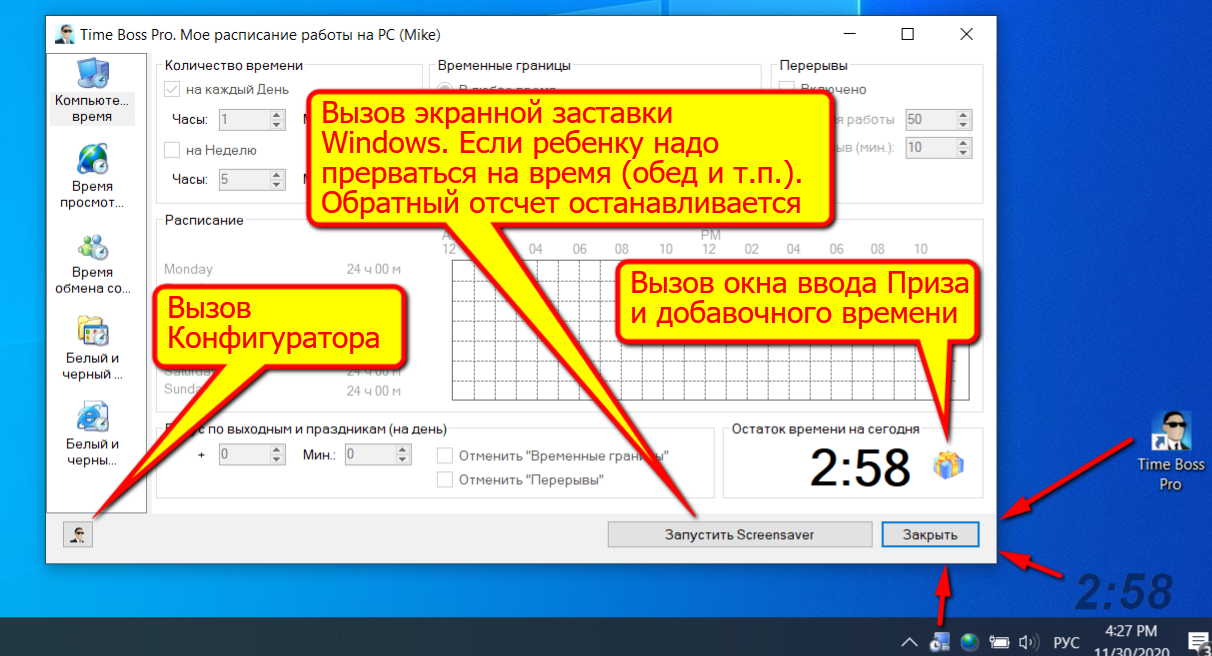
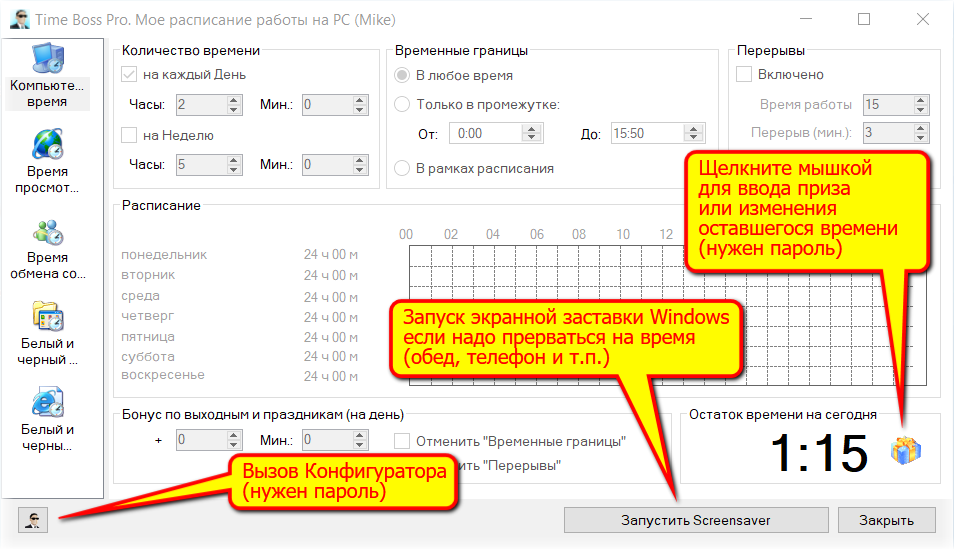
В сессии ребенка в открывшемся окне Мое расписание работы на PC надо нажать кнопку с иконкой ТБ в нижнем левом углу. См. картинку. - Щелкнуть по идикатору обратного отсчета, появится окно Мое расписание работы на PC, далее см. выше.
- Щелкнуть по иконке ТБ в системном трее, появится окно Мое расписание работы на PC, далее см. выше.
- Выбрать пункт Time Boss из списка программ Windows->Старт->Time Boss->Time Boss, появится окно Мое расписание работы на PC, далее см. выше.
- Щелкнуть правой кнопкой мыши по иконке ТБ в системном трее (или по индикатору обратного отсчета), и выбрать пункт меню Конфигуратор (только для Родителя).
-
Щелкнуть по иконке Time Boss на рабочем столе. В
сессии родителя откроется
Конфигуратор.
-
Как установить временные ограничения?
Надо установить количество времени и временные границы, когда это количество времени будет доступно.
Например:
Количество - 2 часа в день, временные границы - в любое время. Таким образом, каждый день будет доступно 2 часа в любое время дня.
Количество - 1 час в день, временные границы - с 16 до 20 часов. Таким образом, каждый день будет доступен 1 час с 16 до 20 часов.
Можно задавать разное количество времени на разные дни недели, для этого надо отключить галочку на каждый День и щелкнуть мышкой на время дня недели.
Можно задавать время на неделю. При этом это время будет ограничителем суммарного времени по всем дням в течение недели.
См. картинки: здесь, здесь, здесь и здесь. -
Как изменить язык интерфейса?
Откройте Конфигуратор->Свойства->Основное->Язык
Исли в Windows 7 или в Windows Vista вместо русских букв в названиях панелей и окошек Вы видите нечитаемые символы или знаки вопроса то необходимо в Windows установить правильную локализацию для программ не использующих Unicode.
Для этого откройте Windows Control panel->Clock,Language and Region-> Regional and Language Options-> Administrative->Change system local и укажите Русскую локализацию. -
Как зарегистрировать программу?
После покупки программы Вы получите email с лицензией, где указаны Ваши регистрационные имя и ключ.
Для ввода регистрационных имени и ключа в программу сделайте так:
перегрузите компьютер (не выход из сна!),
зайдите в Windows и пока ТБ не выключился, откройте Конфигуратор->О программе->Регистрация,
введите регистрационные имя и ключ (используйте Copy-Paste),
закройте Конфигуратор ТБ.
Перегрузите компьютер снова (не выход из сна!).
Если у программы кончился триальный срок или введены ошибочные регистрационные данные, то программа включается и через несколько минут отключается после каждой перегрузки (не выхода из режима сон!) компьютера.
Лицензионные данные для Time Boss и Time Boss Pro раличаются, поэтому обращайте внимание какая у Вас лицензия и какая программа установлена. -
Имеет ли регистрационный ключ какой-либо временной
срок действия или его действие является
бессрочным?
Срок годности ключа - 2 года со дня покупки, получая его, Вы становитесь зарегистрированным пользователем на 2 года.
-
Распространяется ли действие ключа на обновления
программы или после обновления программы необходимо
приобретать новый ключ?
Все обновления версий для всех пользователей бесплатны.




Пользователи программы
-
Кто такой Родитель (он же Шеф) (он же Босс)?
Права Родитель позволяют управлять программой, запуская Конфигуратор и просматривать Журнал.
Пользователь с правами Родитель не имеет ограничений по времени.
Все временные ограничения, наложенные для пользователя с правами Родитель в Конфигураторе (если они установлены), не имеют силу.
Индикатор обратного отсчета не работает.
Списки разрешенных и запрещенных программ, сайтов для Родителя имеют силу.
Фильтр плохих слов для Родителя не имеет силу.
Также для Родителя работают настройки из панели Дополнительно в Конфигураторе.
Пользователь Родитель может не иметь прав администратора компьютера в Windows.
Доступ к папке, где расположена программа ограничения компьютерного времени Time Boss, у него может быть только по чтению. -
Кто такой Ребенок?
Права Ребенок используются для пользователей, требующих ограничения по времени.
Все ограничения настраиваются на панели пользователя в Конфигураторе. -
Кто такой Некто (Someone)?
Это вымышленный пользователь под именем которого программа ведет учет пользователей компьютера, не указанных в Конфигураторе программы. Если в Windows добавили нового пользователя, и Вы хотите для него установить персональные ограничения по времени, то добавьте его в Time Boss, возпользовавшись кнопкой Новый. Либо нажмите кнопку Обновить - программа сама найдет и добавит новых пользователей Windows.
Если в Windows появляется новый пользователь, то программа воспринимает его как Некто (Someone). Это происходит до тех пор пока пользователя явно не добавили в программу.
Таким образом, если Вы хотите ограничить всех вновь создаваемых пользователей (когда, например, ребенок сам их создает) - просто ограничте время для Некто (Someone), те сделайте его Ребенком и задайте нулевые граничения на вкладке Компьютерное время. -
Кто является пользователями программы, их надо
как-то создавать или это Windows пользователи?
Это Windows пользователи.
При установке программа автоматически сама их определяет. Каждому пользователю можно дать персональные ограничения, настройки.
Если необходимо, настройки пользователя можно сохранить в файл (Time Boss->Конфигуратор->Меню->Файл) и потом загрузить их для (любого другого) пользователя.
Обновить список пользователей можно нажав кнопку Обновить (Time Boss->Конфигуратор->Пользователи). -
Контролирует ли программа новых пользователей
создаваемых в Windows?
Конечно. Все пользователи, которые явно не указаны в программе, работают по настройкам пользователя Someone (Некто).
-
Программа не распознает пользователя под его
именем, а воспринимает как Некто (Someone),
почему?
Это может быть в двух случаях.
Вы ошиблись при написании имени пользователя в программе. Решение: попробуйте переименовать пользователя в Конфигураторе (кнопка Переименовать) или обновить список пользователей (кнопка Обновить).
Пользователь воспринимается самой Windows и программой как Владелец, несмотря на то, что в систему Windows он занесен под другим именем. Это бывает, если пользователь сам устанавливал систему Windows под этим именем. Убедиться в этом можно, если в папке Documents and Settings на диске, где стоит система Windows, существует папка Владелец. Решение: в программе надо этого пользователя завести как Владелец.
Имя, под которым программа распознает пользователя можно увидеть в Журнале в событиях о запуске сессии пользователя. -
Может ли пользователь без прав администратора в
Windows управлять программой Time Boss?
Может. Для этого он должен знать пароль на Конфигуратор или иметь права Родитель в Time Boss. Доступ к папке, где расположен Time Boss, у него может быть только по чтению. Если у пользователя вообще не будет доступа в папку с программой, то он не сможет запустить Конфигуратор, хотя основной модуль программы будет продолжать работать.
-
У нас на компьютере один пользователь
(Администратор), как можно ему ограничить интернет и
игрушки?
Сделайте так:
1. Задайте пароль на Конфигуратор
2. Установите права Ребенок для пользователя Администратор
3. Если не нужны ограничения по компьютерному времени - задайте лимит 24 часа
4. Задайте необходимы временные ограничения для интренета, программ и тп.
Теперь ТБ будет ограничивать пользователя Администратор, однако при необходимости можно будет открыть Конфигуратор с помощью пароля прямо из сессии Администратора.
Учтите, что права Ребенок накладывают ограничения на администрирование Windows (ограничение использования редактора рееста, изменения времени и тп) и включают фильтрацию интернета.
При необходимости ограничения можно отключить на вкладках Системные ограничения и Доступ к интернет сайтам.
Если ТБ не дает присвоить права Ребенок для Администратора по причине, что хоть один из пользователей ТБ должен иметь права Родитель - создайте нового пользователя в ТБ с правами Родитель и только потом дайте права Ребенок Администратору. -
Как настроить Тime Boss если на компьютере один
пользователь (одна учетная запись ребенка)?
Сначала задайте пароль на конфигуратор ТБ (ТБ->Конфигуратор->Свойства->Основное->Пароль). Зная пароль Вы сможете открыть Конфигуратор ТБ из сессии ребенка (так же сможете быстро добавить ребенку добавочное время на текущий день).
Теперь в Конфигураторе установите ребенку права Ребенок и задайте ему необходимые временные ограничения. Если ТБ предупреждает, что больше не осталось пользователей с правами Родитель - то предварительно добавьте в ТБ нового вымышленного пользователя (которого нет в Windows) и оставьте ему права Родитель.
Если ребенок "компьютерно-грамотный", то всем остальным пользователям (Гость, Администратор, Некто) в Time Boss установите права Ребенок с нулевым временем пользования компьютера. -
Что происходит когда заканчивается время у ребенка
и на компьютере одна учетная запись (ребенка)?
Компьютер просто выключается? А если нужно будет
срочно добавить время, то как это сделать?
Получается же, что компьютер только включится и тут
же выключится?
Если время кончилось, то Time Boss дает 1 минутную задержку перед выключением (сессии, компьютера) чтобы ввести призовое время или чтобы открыть Конфигуратор (добавить время) с помощью пароля.
По умолчанию дается 6 попыток по одной минуте на каждые 30 минут (это настраивается на вкладке ТБ->Конфигуратор->Пользователь->Разное->Дополнительно). -
Ребенок создает новых пользователей в Windows и в
их сессиях играет. Что делать?
Если в Windows появляется новый пользователь то программа воспринимает его как Некто (Someone). Таким образом, если Вы хотите ограничить всех вновь создаваемых пользователей (когда, например, ребенок сам их создает) - просто ограничте время для Некто (Someone), те сделайте его Ребенком и задайте нулевые ограничения на вкладке Компьютерное время.
-
Понимает ли Time Boss доменных пользователей?
Да.
Для этого надо добавить в Time Boss нового пользователя (Time Boss->Конфигуратор->кнопка Новый) и в качестве имени указать имя пользователя без доменного префикса (т.е. если в домене LAN имя пользователя LAN\Lena надо ввести в Time Boss в качестве имени Lena) -
Каким должно быть имя сетевого пользователя в
программе Time Boss ?
Имя пользователя должно быть без указания названия домена, например, для пользователя domain\dad имя в Time Boss будет «dad».
-
На детском компьютере, есть три пользователя
(учетки - каждому из детей своя), можно как нибудь
сделать, чтоб настройки программы для одной учетки
можно было применить к другим, не то в ручную все
три по отдельности муторно настраивать...
Можно, в ТБ есть функция копирования установок пользователей, см Конфигуратор->Меню->Файл.
Устанавливаете настройки для одного ребенка, выбираете в Меню Копировать, открываете панель другого ребенка, выбирате в Меню Вставить. -
Можно ли самограничивать самого себя? Чтобы
постоянно отображалось время работы на компьютере
для родителя?
Да, можно.
Включаете в Time Boss пароль, делаете себя ребенком, устанавливаете нужные Вам ограничения по времени перерывов, выключаете фильтр плохих слов для IE, отключаете системные ограничения и работаете. Мы так сами делаем. :) -
Можно ли полностью отключить слежение за
компьютером? Я управляю компьютером детей удалённо и
на моём личном компьютере нет необходимости писать
какие-либо логи т.п.
Да, можно.
Дайте всем пользователем на Вашем компьютере права Родитель и отключите ведение журнала (снимите галочку Конфигуратор->Пользователь->Журнал->Включено) и скринштов (снимите галочку Конфигуратор->Пользователь->Журнал->Снимки).
Также рекомендуем отключить интернет монитор (снимите галочку Конфигуратор->Свойства->Интернет монитор->Включено). -
Зачем нужно количество времени и границы, разве не
достаточно одних границ или расписания?
Ограничение по времени ограничивает сколько времени всего доступно в переделах указанных временных границ или расписания.
Например 2 часа в любое время с 15:00 до 21:00.
Если хотите пользоваться только расписанием или границами - установите количество времени на день как 23 часа 59 мин.
См. картинки: здесь, здесь, здесь и здесь. -
Общее компьютерное время являет глобальным
ограничителем? Т.е. если выставлено разрешение 2
часа в день работать в интернет и 2 часа в день
работать в скайпе, а общее время работы ПК 3 часа,
то как это будет работать?
Да, компьютерное время являет глобальным ограничителем.
Т.е. компьютер может быть включен 3 часа, в течении этих 3 часов интернетом можно пользоваться 2 часа, скайпом - 2 часа. -
В Windows 10, после окончания времени у ребенка
программа начинает бесконечно блокировать компьютер
и разблокировать. Что происходит?
Надо установить в ТБ тип выключения компьютера (и перерыва) как Выйти из сессии а не Отключить сессию.
Либо дать ребенку пароль (можно очень простой, нужен сам факт пароля) на вход в Windows.
Ребенок учится через интернет
-
Ребенок может только учиться через интернет в любое
время, а другими программами (игрушками) и сайтами
не должен пользоваться вообще.
Раз ребенок должен учиться в любое время, значит пользоваться компьютером ему можно 24 ч в день. Поэтому на вкладке Компьютерное время для ребенка устанавливаем 24 ч в день. Временные границы - любое время. Такие же временные ограничения д.б. на вкладках Время просмотра интернета и Время обмена сообщениями. См. картинку.
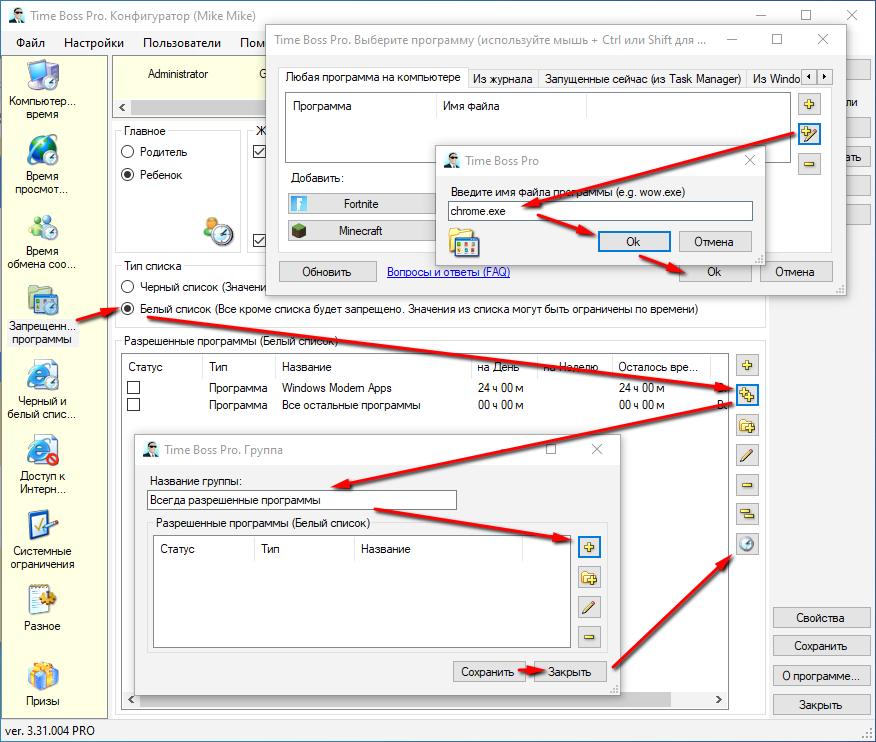
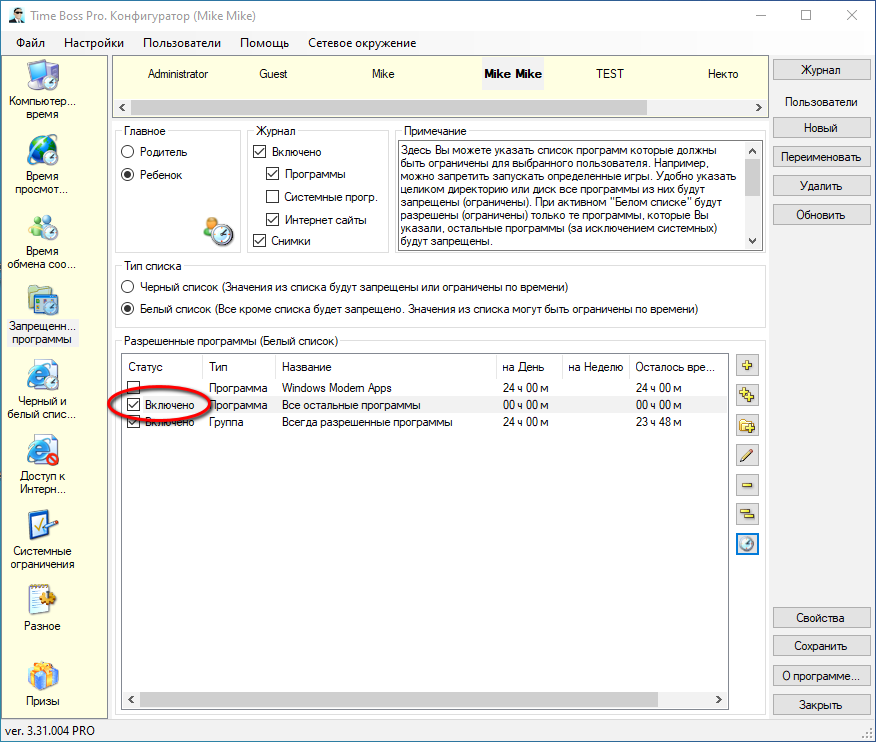
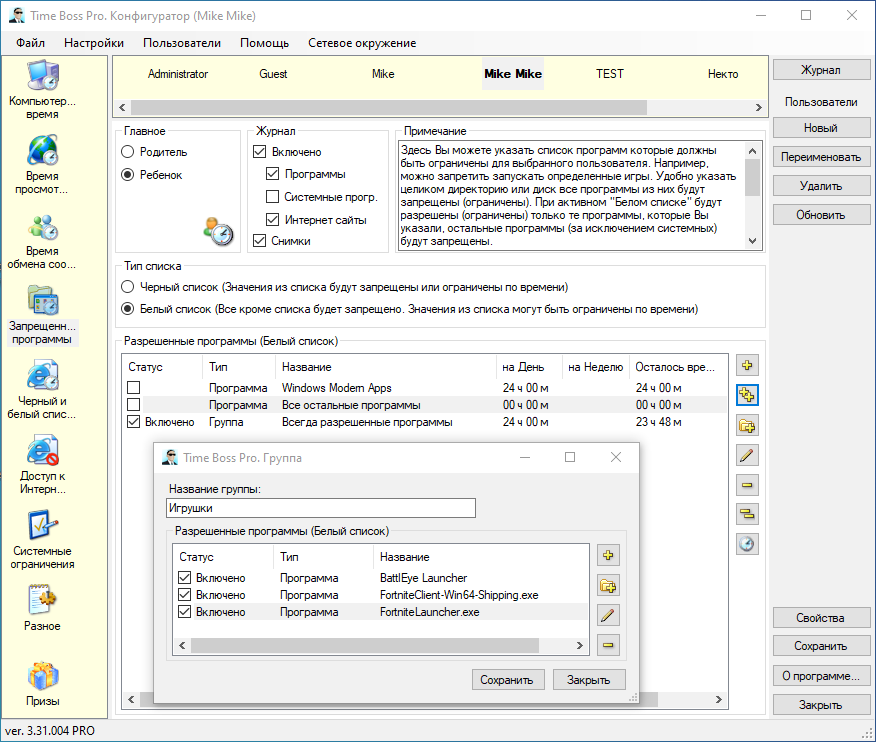
Другими программами (игрушками) ребенок не должен пользоваться вообще, поэтому на вкладке Запрешенные программы выбираем тип списка Белый список, при котором запрещены все программы кроме системных и явно указанных в списке.
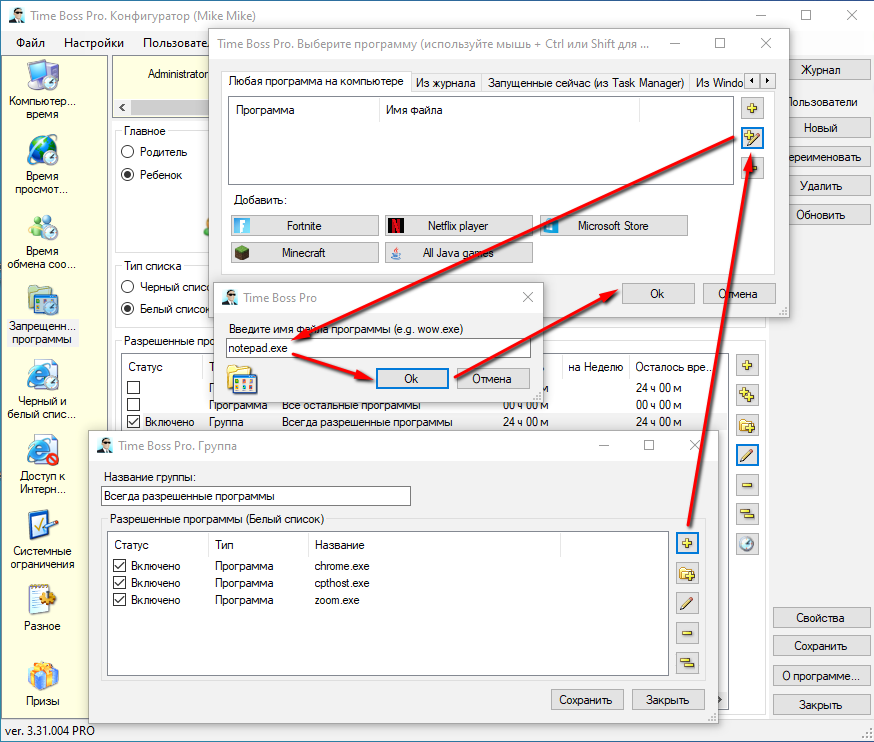
Так как для посещения учебных сайтов ребенок будет пользоваться веб-браузером, то программу веб-браузер надо разрешить использовать всегда. Для этого создаем (кнопка с двумя плюсиками справа) новую группу "Всегда разрешенные программы" (название м.б. любым), добавляем туда используемый ребенком браузер Firefox (firefox.exe), Chrome (chrome.exe) или Edge (msedge.exe и microsoftedge.exe)(Ябраузер пока не поддерживается в v 3.31), и устанавливаем (кнопка с часами справа) временное ограничение для группы в 24 ч в день. См. картинку.
Если необходимо, то в эту же группу, можно добавить программы необходимые ребенку для учебы. Например блокнот (notepad.exe), Zoom (zoom.exe,cpthost.exe), почту (hxtsr.exe, commsapps.exe) и т.п. См. картинки: здесь и здесь.
Завершающим этапом надо разрешить ребенку сайты, предназначенные для учебы, и запретить все остальные сайты.
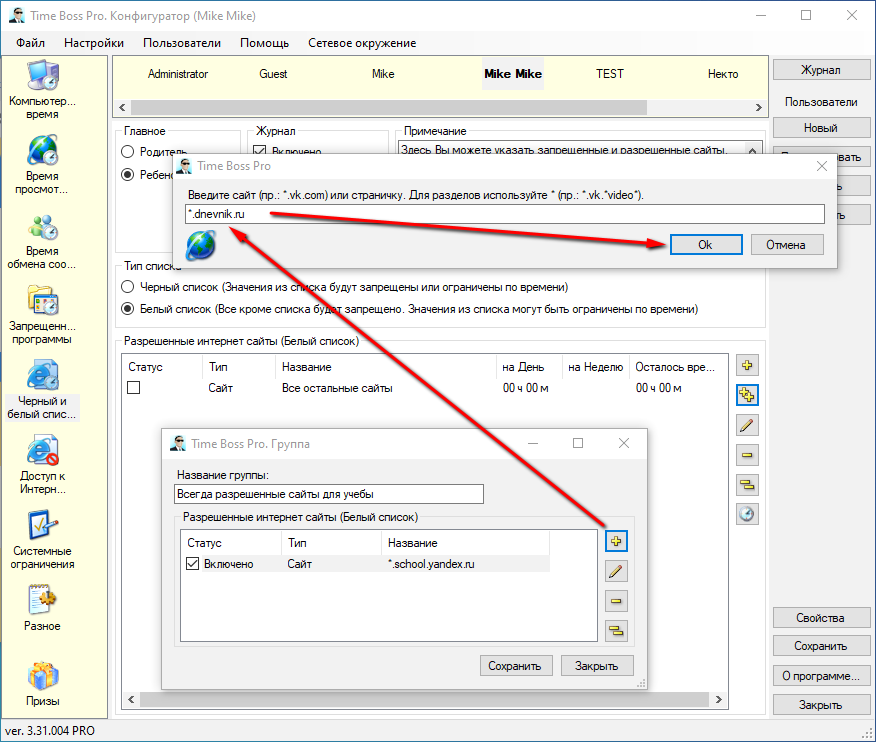
Для этого на вкладке Черный и белый список сайтов выбираем тип списка Белый список при котором запрещены все сайты кроме явно указанных в списке и стоп страницы (wikipedia по умолчанию).
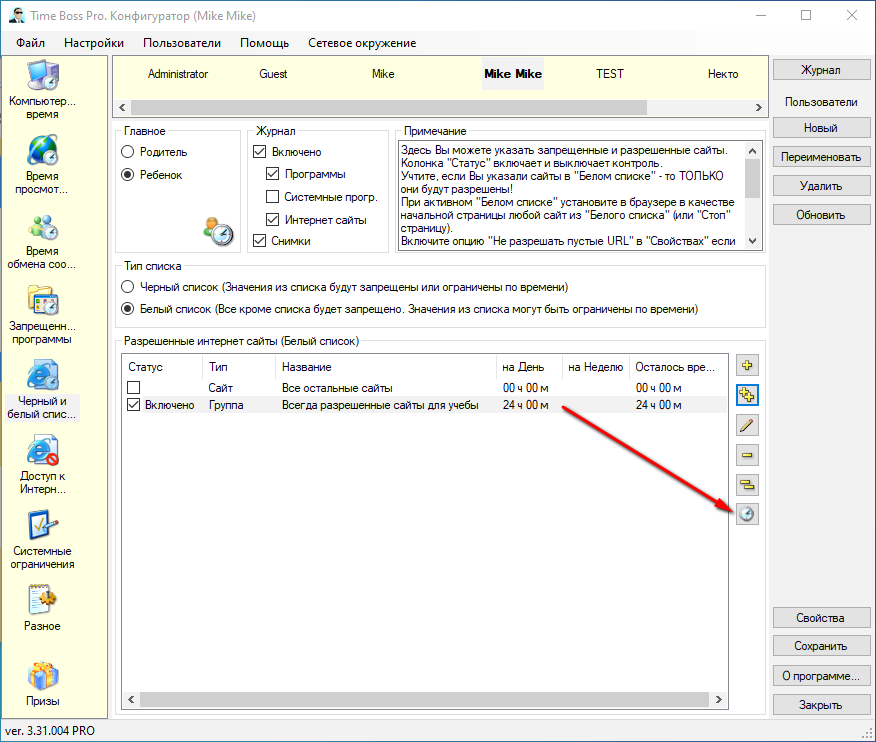
Для этого создаем (кнопка с двумя плюсиками справа) новую группу "Всегда разрешенные сайты для учебы" (название м.б. любым), добавляем туда используемые для учебы интернет сайты, например *.school.yandex.ru и *.dnevnik.ru, и устанавливаем (кнопка с часами справа) временное ограничение для группы в 24 ч в день. См. картинки: здесь, здесь и здесь.
Изменения вступят в действие после сохранения и закрытия Конфигуратора.
Если необходимо, можно поменять стоп страницу (wikipedia по умолчанию, используется при плохих словах) на какой-нибудь сайт для учебы. См. картинку.
Индикатор обратного отсчета времени появится за 10 часов до полуночи (по умолчанию). Его можно отключить совсем: Окно обр.отсчета... (Конфигуратор->Пользователь->Разное->Дополнительно).
Последние версии Yandex браузера не поддерживаются! Как запретить этот браузер см. здесь. -
Ребенок может учиться через интернет и
дополнительно пользоваться любыми программами, но не
больше 2х часов в день.
Сначала выполняем настройки пункта 1.
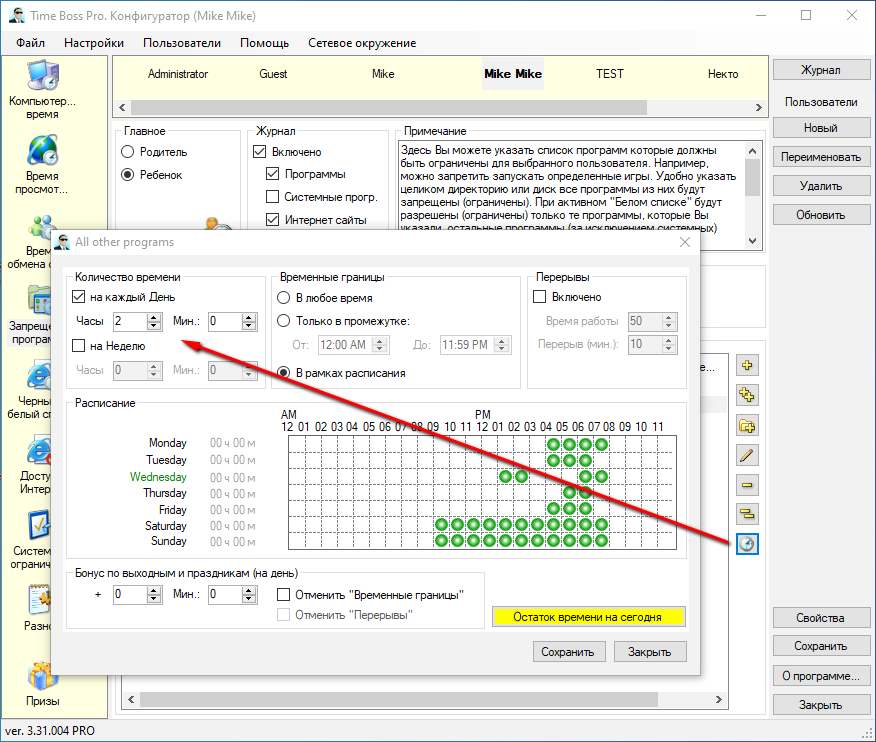
Потом для ребенка на вкладке Запрещенные программы в Белом списке включаем группу Все остальные программы. Это группа для всех программ на компьютере за исключением системных и программ, попадающих в другие группы.
Затем устанавливаем для этой группы нужные временные ограничения. Для этого нажимаем кнопку с часами справа.
См. картинки: здесь и здесь. -
Ребенок может учиться через интернет и
дополнительно открывать любые сайты, но не больше 2х
часов в день.
Сначала выполняем настройки пункта 1 (2).
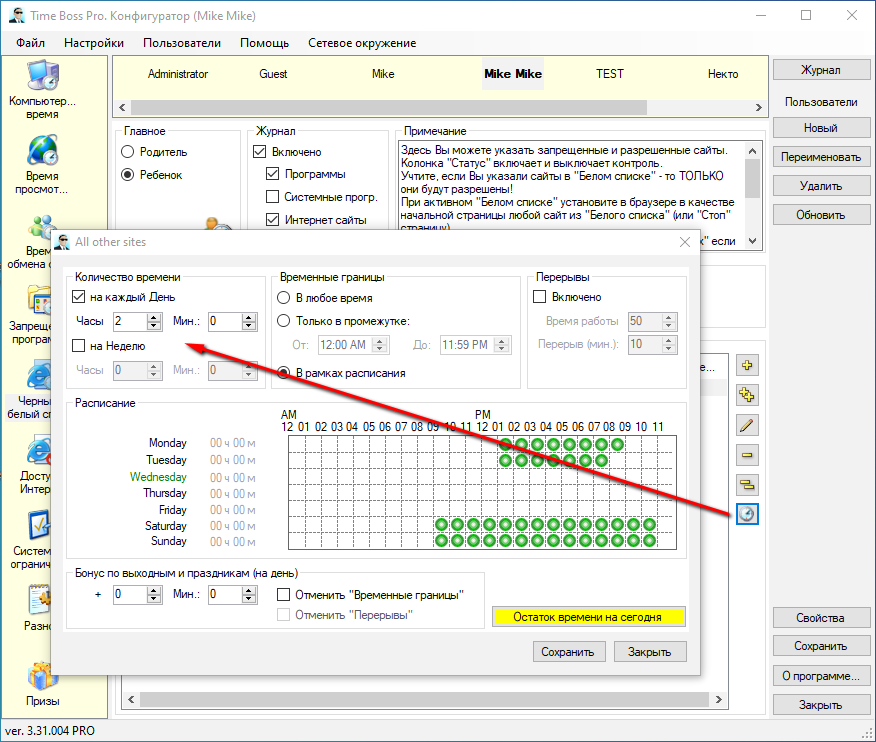
Потом для ребенка на вкладке Черный и белый списки сайтов в Белом списке включаем группу Все остальные сайты. Это группа для всех сайтов за исключением сайтов, попадающих в другие группы.
Затем устанавливаем для этой группы нужные временные ограничения. Для этого нажимаем кнопку с часами справа.
См. картинки: здесь и здесь. -
Ребенок может учиться через интернет и
дополнительно играть в разрешенные мною игрушки и не
более 2 часов в день.
Сначала выполняем настройки пункта 1 (3).
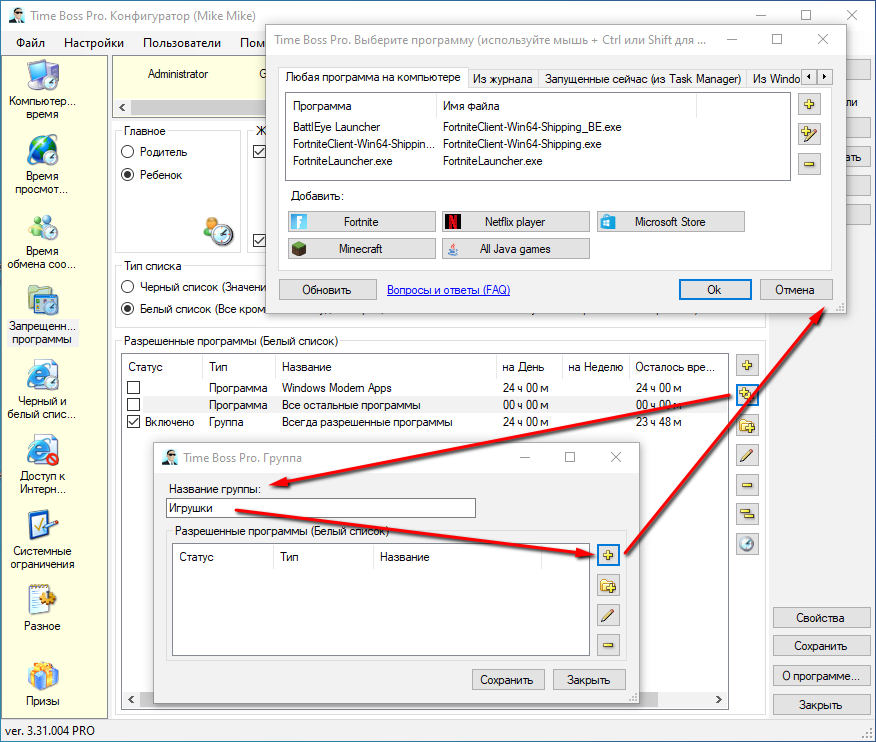
Потом для ребенка на вкладке Запрещенные программы в Белом списке добавляем новую группу "Игрушки" (название м.б. любым). В эту группу добавляем разрешенные нами игрушки (исполняемые файлы и/или папки, куда установленны игрушки). При добавлении можно выбрать игрушки напрямую из журнала.
Затем устанавливаем для этой группы нужные временные ограничения. Для этого нажимаем кнопку с часами справа.
См. картинки: здесь, здесь и здесь.






Изменение оставшегося времени на текущий день. Призы
-
Как быстро добавить время ребенку на сегодняшний
день (ребенок хочет еще поиграть)?
Есть несколько возможностей.
-
Основная возможность добавить время - это
Призы. Подробнее здесь.
Приз состоит из неизвестного ребенку
ключа и добавочного времени. Призы создаются
родителем заранее. Так же Призы можно создавать
из
Time Boss Cloud.
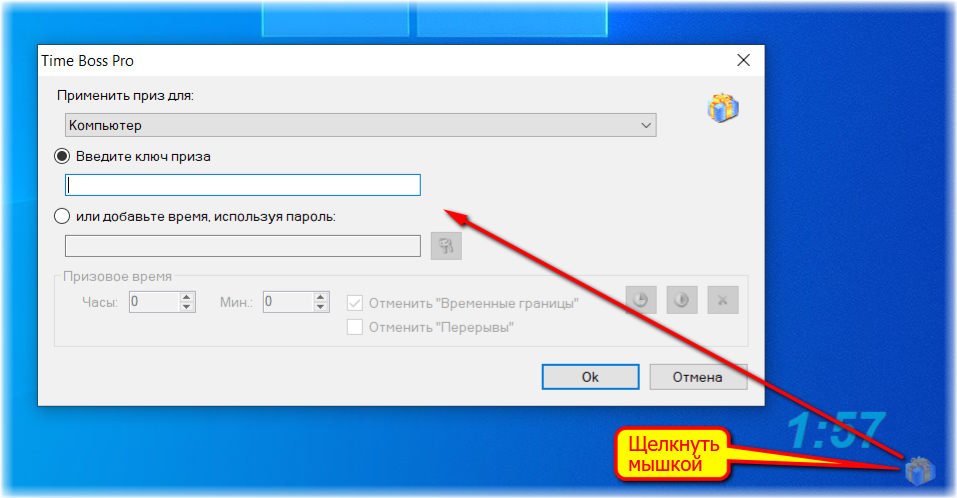
По просьбе ребенка родитель сообщает (по телефону) ребенку ключ Приза, ребенок вводит его в программу и получает добавочное время. См. картинки: здесь и здесь.
Призы одноразовые. -
Если родитель находится рядом с ребенком, то он
может добавить время введя пароль. Для этого
надо воспользоваться тем же окном, что и для
ввода Приза. Находящийся рядом ребенок
может подсмотреть пароль и в последствии открыть
Конфигуратор и изменить настройки.
Начиная с версии 3.32 родитель может использовать дополнительный пароль, который также поможет изменить оставшееся время, но с помощью которого нельзя открыть Конфигуратор. -
Также можно напрямую открыть
Конфигуратор.
Это можно сделать либо введя пароль (если он установлен), либо зайдя в Windows под пользователем, имеющим права Родитель (Сессию ребенка в Windows при этом можно не прерывать).
В Конфигураторе, на вкладке данного пользователя, можно просто изменить (увеличить или уменьшить) время только на сегодняшний день (желтая кнопка Остаток времени на сегодня). См. картинку.
И конечно можно изменить настройки разрешенного времени на каждый день.
Изменения вступят в силу после сохранения и закрытия Конфигураторам. - Если установлен родительский контроль Time Boss PRO на компьютере ребенка и на компьютере родителя, то можно открыть Конфигуратор на компьютере ребенка с Вашего удаленного родительского компьютера и воспользоваться предыдущеми методами. Подробнее см. здесь.
- Если установлен родительский контроль Time Boss PRO на компьютере ребенка, то можно изменить время напрямую с Вашего Android телефона или удаленного компьютера (с работы) с помощью меленькой бесплатной программы Time Boss Cloud.
В Журнале событий будет информация о всех изменениях времени на сегодня.
-
Основная возможность добавить время - это
Призы. Подробнее здесь.
Приз состоит из неизвестного ребенку
ключа и добавочного времени. Призы создаются
родителем заранее. Так же Призы можно создавать
из
Time Boss Cloud.
-
Как быстро уменьшить время ребенку на сегодняшний
день?
См. предыдущий вопрос последние 3 пункта.
-
Что такое призы и как ими пользоваться?
Представьте ситуацию, когда надо ребенку дать время еще поиграть, сверх отведенного лимита, но Вас нет рядом...
Для решения этой проблемы и существуют призы.
Приз состоит из ключевого слова и добавочного времени.
Вы заранее в программе на панели Призы (или удаленно в Time Boss Cloud) задаете для ребенка список таких призов, естественно о ключевых словах ему не сообщая.
И вот когда необходимо дать ребенку еще поиграть, то сообщаете ему ключевое слово нужного (исходя из желаемого добавляемого времени) приза.
Ребенок вводит ключевое слово в своем сеансе, получает добавочное время этого приза и может играть дальше. См. картинки: здесь и здесь.
Призы - одноразовые, т.е. после использования призом повторно воспользоваться нельзя (Хотя повторная активация галочки Включено в Конфигураторе->Призы позволяет это сделать).
Призы действуют только в день использования. Действие приза введеного до полуночи после полуночи прекращается.
Учтите, что призовое время подвержено установленным ограничениям по временным границам. В настройках приза их можно отменить. Также на время действия приза можно отменить перерывы.
Призы универсальные, действуют для всех пользователей и для всех временных ограничений (программы, сайты, группы ...).
Начиная с версии 3.37.004 можно указать для какого пользователя приз будет действовать и определить назначение приза.
В окне ввода приза ребенок может дополнительно указать для чего применять приз (компьютер, группа игрушек, сайтов...).
Если у ребенка кончилось время для компьютера и для игрушки (группы, папки, сайта) из списка запрещенных программ (сайтов), то для продолжения игры (посещения сайта) ребенку надо использовать два приза: один для увелечения времени использования компьютера и второй приз для увелечения времени игрушки (группы, папки, сайта).
Начиная с версии 3.37.004 можно прямо в призе указать, что он будет действовать сразу для увеличения времени компьютера и для увеличения времени игрушки (группы, папки, сайта) вне зависимости от выбора ребенка.
См. здесь, здесь, здесь и здесь.
Вы можете загрузить призы в ТБ из простого текстового файла.
Каждый приз должен находиться на новой строке этого файла.
Каждый приз содержит «Ключ», «Время» (обязательно) и «Отменить Временные границы», «Отменить Перерывы» (необязательно) с символом «*» в качестве разделителя. Например: для строки 123*90 будет добавлен новый приз с ключом 123 и временем 1 час 30 минут. Смотрите картинку. -
Как изменить время ребенку на завтрашний день?
Время на завтрашний день можно только увеличить. Для этого воспользуйтесь призами.
-
Почему в окне 'Остаток времени на сегодня'
программа не дает увеличить оставшееся время?
Это может быть если включено ограничение временых границ и добавочное время попадает под эти ограничения. В этом случае нужно включить галочку Временные границы->Отключить. В другом случае такое возможно если установлен режим ограничения времени На Неделю и использованное пользователем время на неделю вышло. Здесь можно либо сбросить галочку На неделю или просто непосредствено увеличить разрешенное на неделю время в панели Количество времени.
-
Зашел в конфигуратор по паролю, изменил ребенку
время, но все равно компьютер продолжает выключается
в определенное время, хотя в конфигураторе
сохраненное время другое?
Посмотрите:
1. для того ли пользователя Вы меняли настройки?
2. возможно у пользователя стоят временные границы, или активно расписание, которые ограничивают время?
Если изменяли время на сегодня через окно добавочного времени из сессии ребенка (или удаленно), тогда поставьте галочку Отменить временные границы.
3. возможно ТБ определяет пользователя как Someone (Некто), тогда реальное имя пользователя можно узнать в журнале в событии начала работы пользователя в колонке комментариев. Если это так, то добавьте этого нового пользователя (или измените имя для уже существующего, так же можно воспользоваться кнопкой Обновить пользователей) -
Почему ТБ дает ребенку еще минуту после того как
время кончилось?
Дело в том, что когда у пользователя кончилось время, при каждом новом входе пользоваетеля в Windows ТБ дает еще 1 минуту на возможный ввод приза, на увелечение времени (открытия Конфигуратора) с помощью пароля и тп.
Дополнительную 1 минуту можно отключить активировав для пользователя галочку Не ждать 1 минуту после окончания времени (Конфигуратор->Пользователь->Разное->Дополнительно). Здесь же можно ограничить количество последовательных попыток ввхода с минутной задержкой (чтобы ребенок не злоупотреблял этой минутой на игрушки). Как дополнительный вариант можно по окончании времени заставить ТБ выключать компьютер а не завершать сессию. (Конфигуратор->Свойства->Основное->Тип окончания работы компьютера) -
Когда я пытаюсь добавить сыну время, компьютер
отключается, т.е. я просто физически не успеваю
ничего сделать. Как поступить?
Надо подождать полчаса или изменить время ребенку из сессии пользователя с правами Родитель или с использованием пароля.
Дело в том, что когда время у ребенка кончилось, то ТБ дает ребенку только 6 попыток каждые полчаса (можно изменить Конфигуратор->Пользователь->Разное->Дополнительно) зайти в сессию с минутной задержкой чтобы ребенок смог воспользоваться призом и т.п.
После 6 попыток ТБ перестает пускать в сессию (чтобы ребенок не злоупотреблял этой минутой на игрушки).
Через полчаса ТБ опять будет давать 6 попыток с минутной задержкой. -
Вопрос: учётная запись пользователя. Ограничение по
времени 18.00-22.00 ежедневно. Ввёл для теста
призовое время 15 минут. Активировал приз в 10.00. 3
минуты потестил, комп ввёл в спящий режим. Далее
пользователем был включен компьютер в 18.00.
Оставшиеся призовые 12 минут закончились, и учётка
заблокировалась в 18.12. Почему?
На момент использования приза с учетом временных границ время было 0 минут, после приза оно стало 0+15 минут, границы отключились.
Используется именно такая "простая" логика, т.к. временные границы м.б. сложными (при активном расписании).
У приза есть опция - отменить временные границы - по умолчанию она включена! Т.е. после использования приза временные границы не действуют до конца дня (или до очередного приза с выключенной опцией). -
Прежупреждения появляются слишком часто, почему?
Предупреждение показывается отдельно для каждого установленного ограничения по времени (те для компьютера, для браузера, для программ и тп).
Предупреждение показывается один раз перед окончанием за время которое установленено на панели Конфигуратор->Пользователь->Разное->Предупреждение или в момент окончания если предупреждение еще не было показано. См. картинку.
Если время работы было изменено из панели управления, из Time Boss Cloud или с помощью призов, то предупреждение будет показано повторно.


Перерывы
-
Как обязать ребенка делать перерывы в сидении за
компьютером?
В Конфигураторе, для ребенка, на панели Компьютерного времени времени есть раздел Перерывы. Их надо включить и установить время непрерывной работы за компьютером и обязательное время перерыва. При этом программа не даст ребенку быть непрерывно за компьютером больше указанного времени и обяжет сделать обязательный перерыв.
Для компьютера можно определить тип окончания непрерывной работы при перерыв: Свойство->Основное->Тип окончания перерыва для компьютера->Отключить сессию. При этом запущенные до перерыва программы не будут прерываться. -
Может ли ребенок сам себе чуть отложить
обязательный перерыв?
Время обязательного перерыва ребенок сам себе может отложить на несколько минут если включена опция Дать возможность откладывать перерывы (Конфигуратор->Свойства->Основное 2)
-
Как ребенок может сам прервать свое время
использования компьютером (отвлечься на телефонный
звонок, обед и т.д.)?
Для остановки счетчика времени ребенок может:
- запустить скринсейвер (экранная заставка Windows). Это можно сделать либо напрямую из меню программы ограничения компьютерного времени Time Boss в системном трее, либо скринсейвер может запуститься сам автоматически по истечении времени указанного в настройках экранной заставки Windows (правая кнопка мыши по рабочему столу: Персонализация->Экран блокировки->Параметры заставки->Заставка).
- перевести компьютер в спящий или ждущий режим.
- переключиться на другого пользователя или заблокировать компьютер.
-
Как мне сделать так, чтобы когда компьютером не
пользуются, программа сама ставилась на паузу и
лимит времени не расходовался? Ребенок забывает
ставить на паузу и весь его лимит улетает
попусту.
Надо в Windows активировать экранную заставку. Экранная заставка будет включаться автоматически через, например, 5 минут (можно изменить) бездействия.
Time Boss не считает время когда экранная завставка активна. Активировать экранную заставку просто (правая кнопка мыши по рабочему столу: Персонализация->Экран блокировки->Параметры заставки->Заставка) или погуглите.
Или можно настроить в Windows автоматический перехода в спящий режим через, например, 5 минут (можно изменить) бездействия. Правая кнопка мыши по рабочему столу: Персонализация->Экран блокировки->Параметры времени ожидания для экрана. -
Почему при запущенном скринсейвере (экранная
заставка) время продолжает отсчитываться?
Надо сбросить галочку Учитывать время работы скринсейвера (Конфигуратор->Свойства->Основное->Разное). Опция действует для всех пользователей.
-
Как сделать так, чтобы время не останавливалось
(продолжало уменьшаться) при активной экранной
заставке (скринсейвере)?
Надо активировать галочку Учитывать время работы скринсейвера (Конфигуратор->Свойства->Основное->Разное). Опция действует для всех пользователей.
-
Что делать если ребенок использует скринсейвер как
постоянно активную заставку рабочего стола?
Надо активировать галочку Учитывать время работы скринсейвера (Конфигуратор->Свойства->Основное->Разное). Опция действует для всех пользователей.
-
Как остановить программы во время перерыва? Мой сын
блокирует экран до того, как его время истекло, и
слушает музыку...?
Если тип окончания работы (перерыва) - Выйти из сессии, Выключить, Suspend, Hibernate (Конфигуратор->Свойства->Основное->Тип окончания...), то все программы будут остановлены по окончании.
Если активна опция Отключить сессию, то добавьте необходимые программы (музыкальный проигрыватель, браузер) в список Программы, которые будут остановлены, если ребенок заблокирует свою сессию (Конфигуратор->Свойства->Основное 2).
Ограничение доступа в интернет
-
Как ограничить доступ в Internet?
Для всех программ, использующих интернет, можно установить дополнительные ограничения по времени. Это можно сделать на вкладке Время в интернете. Естественно, время работы на компьютере имеет больший приоритет.
Список программ, которые распознаются как интернет броузеры можно указать в окне Свойства->Браузеры и Messengers.
Также Вы можете добавить в этот список любую программу, которую захотите ограничивать вместе с программами, использующими интернет. Однако помните, что для этих целей (ограничение конкретных программ по времени) есть панель Запрещенные программы. -
Как ограничить содержимое просматриваемое в
Internet?
Начиная с версии 3.15 программа поддерживает все основные браузеры (Chrome, FireFox, Edge, Opera).
В них работают ограничение сайтов по времени, черные и белые списки и ведется журнал посещенных сайтов.
Интернет фильтр плохих слов и фраз работает в URL адресах посещаемых сайтов, для содержимого сайтов фильтр работает только в Internet Explorer.
Последние версии Yandex браузера не поддерживаются! Как запретить этот браузер см. здесь. -
Интернет монитор перестал ограничивать сайты, что
случилось?
Скорее всего обновились браузеры поэтому надо обновить интернет монитор в Time Boss: Конфигуратор->Свойства->Интернет монитор->кнопка Проверить наличие обновлений, см. картинку. Или можно обновить Time Boss до последней версии, см. здесь.
Обновлять Time Boss несложно, настройки сохранятся. Как обновлять см. здесь.
Если интернет монитор не поддерживает используемую Вами версию браузера, то сообщите нам об этом пожалуйста. -
Как ограничить содержимое просматриваемое в
Internet Explorer (IE)?
Ограничить содержимое страниц сайтов можно только для браузера Internet Explorer (всех версий) установленного в Windows.
По умолчанию этот фильтр выключен. Включить можно здесь: Конфигуратор->Свойства->Интернет монитор->Включено для Iternet Explorer.
Если необходимо запретить использование других броузеров (Firefox, Opera ...) - активируйте галочку Доступ и интернет сайтам->Интернет фильтр->Разрешить использовать только Internet Explorer (IE) для нужного пользователя.
На этой же вкладке Доступ к интернет сайтам Вы можете включить настраиваемый интернет фильтр. Фильтрация содержимого страниц сайтов происходит на основании списка запрещенных слов разделенного на шесть категорий.
Списки запрещенных слов можно изменить. Это можно сделать в Конфигуратор->Свойства->Интернет монитор->Запрещенные слова и фразы.
Запрещенное слова должно быть больше 3-х символов и может начинаться и(или) заканчиваться *, что означает любые буквы до и(или) после слова.
Там же можно установить и стоп страницу (по умолчанию www.wikipedia.org), которая будет появляться вместо запрешенного сайта.
Учтите что фильтр не работает для сайтов занесенных в Доступ к интернет сайтам->Сайты без фильтрации, стоп страницы и для домашней страницы установленной в IE.
Изменения начнут действовать после перезапуска IE.
Так же рекомендуем использовать стандартные условия защиты просматриваемого контента, существующие в интернет браузерах.
Для Internet Explorer откройте в главном меню Сервис->Свойства обозревателя->Содержание->Ограничение доступа и установите требуемую защиту.
Если не работает фильтрация сайтов в IE, то убедитесь что включен интернет монитор в ТБ (Конфигуратор->Свойства->Интернет монитор->Включено для Internet Explorer) и в IE (Сервис->Настроить надстройки->Time Boss IE Monitor. NiceKit Software->Включено). -
Как увеличить скорость реакции на "плохие"
слова?
Для "убыстрения" работы интернет монитора активируйте галочку Интенсивный режим (Конфигуратор->Свойства->Интернет монитор) и ограничте количество одновременно открытых страниц в браузерах Максимальное количество активных страниц (начиная с версии 3.34.002).
-
Можно ли ограничить по времени посещения контретный
сайт, например vkontakte?
Да, конечно.
В конфигураторе, для ребенка, на вкладке Черный и белый список сайтов, надо добавить нужные сайты (например для vkontakte укажите сайт *.vk.*) в этот список и установить для них необходимые временные ограничения (кнопка с часиками справа).
Если один сайт открывается по нескольким адресам (доменным именам), то создайте в списке группу (кнопка с двумя плюсиками справа) и установите для нее временные ограничения.
А уже в группу добавьте нужные Вам сайты.
Также посмотрите здесь. -
Как разрешить ребенку посещать только определенные
сайты?
На вкладке Черный и белый списки сайтов выберите тип списка - Белый список. Все сайты кроме сайтов из списка и кроме "Стоп страницы" (ТБ->Конфигуратор->Свойства->Интернет монтор) будут запрещены.
В список добавьте необходимые сайты (например *.yandex.ru) и дайте им необходимые временные ограничения (кнопка с часами).
Если необходимо ограничить суммарное время посещения сайтов, то в список сначала добавьте группу, например с названием "Всегда разрещенные сайты для учебы". В эту группу добавьте необходиые сайты, см. картинку. Дайте временные ограничения всей группе "Всегда разрещенные сайты для учебы".
При активном Белом списке установите в браузере в качестве начальной страницы любой сайт из Белого списка (или "Стоп страницу").
Включите опцию Не разрешать пустые URL (ТБ->Конфигуратор->Свойства->Интернет монтор) если необходимо. Рекомендуем также в браузере занести сайты из белого списка в закладки.
Дополнительно необходимые для учебы сайты добавьте с новую отдельную группу с временным ограничением 24 часа (т.е. без ограничения). -
Как для ребенка отключить Яндекс браузер?
В конфигураторе, для ребенка, на вкладке Запрешенные программы, в список надо добавить файл "browser.exe" (кнопка плюсик, потом кнопка плюсик с карандашиком). См. здесь.
-
Как с помощью призов менять время посещения
ребенком вконтакте?
Добавьте *.vk.* в черный список вебсайтов и задайте для сайта минимальное необходимое время, например 30 мин.
Все остальное время Вы сможете регулировать давая ребенку призы (они универсальные действуют и для сайтов).
Для того чтобы ребенок мог видеть предупреждение об окончании времени работы с сайтом (и ввести приз) - активируйте галочку предепреждений для интернета для ребенка: ТБ->Конфигуратор->Пользователь->Разное->Предупреждения->Показывать для интеренет сайтов. Также рекомендуем разрешить ребенку смотреть оставшееся время для сайтов (и применятьк ним призы) ТБ->Конфигуратор->Свойства->Основное->Разное->Показывать запрещенные программы для ребенка.
Если ребенок использует зеркала вконткте - создайте здесь же группу сайтов с подобными временными ограниениями и в нее добавляйте сайты-зеркала. -
Контролирует ли Time Boss https сайты и приватный
режим браузера?
Да. См. здесь.
-
Может ли ТБ полностью выключать браузер вместо
переключения на "Стоп страницу" (ребенок что-то
"химичит" с URL сайтов)?
Да, может. Включите опцию Конфигуратор->Свойства->Интернет монитор->Выключать браузер вместо открытия "Стоп страницы".
-
Я использую другую программу для ограничения
содержания просматриваемого в Интернете, могу я
использовать Time Boss ?
Да, можете. В этом случае, если необходимо, отключите флажки Включено в Конфигураторе->Свойства->Интернет монитор.
-
Интересует вопрос ограничения времени работы в
интернете - как программа
его подсчитывает? С интернетом работает IE, Opera, аська (квип), Майл.ру
Агент... возможно, еще какие-то программы. Хочется, чтобы общее время работы всех программ в интернете не превышало, например, 3-х часов в сутки. Что надо сделать?В списке Запрещенных программ для введенных программ (или папок, или групп папок и программ) можно указать время независимо от установок на вкладке Время просмотра интернета.
Поэтому можно пойти двумя путями:
1. Не вносить нужные программы в список Запрещенных программ, а установить необходимые ограничения на вкладке Время просмотра интернета. При этом будут ограничены программы, указанные в окне Свойства->Браузеры и Messengers. Таким образом будет ограничено суммарное время работы этих программ. Этот список можно дополнить самому.
2. Не вносить ограничения на вкладке Время просмотра интернета, а создать новую группу в списке Запрещенных программ. В эту группу добавить программы, использующие интернет, которые Вы хотите ограничить.
Потом этой группе установить необходимые временные ограничения.
Активируйте галочку Свойства->Основное->Разное->Показывать запрещенные программы и папки.
В этом случае Ребенок сможет видеть оставшееся время для программ и сайтов.
В дальнейшем группу, как и список Браузеры и Messengers, можно дополнять, редактировать. -
Хотелось бы понять каким образом блокируется работа
в интернет, это запрет запуска определенных программ
или блокировка определенных/всех портов для данного
пользователя. Мне к примеру, нужно что бы по
истечению времени доступ в интернет прекращался и
работал только Skype, это возможно?
Работа в интернете блокируется для конкретных программ.
Они указаны в Конфигуратор->Свойства->Браузеры и Messengers.
Соответственно для них работают ограничения со вкладки Время просмотра интернета и Время обмена сообщениями для данного пользователя.
В Вашем случае для Время просмотра интернета надо поставить нужное время.
А для Время обмена сообщениями (куда входит Skype по умолчанию) поставить ограничение сколько требуется для Skype.
Если Вы хотите отдельно ограничить по времени Skype, занесите его в список Запрещенные программы и там для него установите необходимые временные ограничения, удалив его из списка Конфигуратор->Свойства->Браузеры и Messengers. -
Добавляю в белый список домен *giraffe*, а сайт все
равно не грузится! Почему?
Попробуйте в название домена добавить доменную зоны и точку перед название домена, те дб так: *.giraffe.com или *.giraffe.*
Если включена фильтрация контента для Белого списка - посмотрите - возможно домен запрещен из за контента. -
Как запретить в Time Boss доступ к конкретному
сайту, например к Яндекс видео или Яндекс
картинки?
Для блокировки картинок добавьте сайт в черный список запрещенных сайтов так: *.yandex.ru/images*
Если необходимо, можете ввести для него ограничения по времени - например, разрешить смотреть сайт 1 час в день. На остальные сервисы yandex доступ будет.
Для ограничения Яндекс видео в черный список добавьте *.yandex.ru/*stream* и *.yandex.ru/*video*
Google картинки можно ограничить введя *.google.*isch* -
Как в режиме белого списка разрешить доступ к сайту
yandex.ru, но при этом запретить доступ к yandex
video?
Надо в белый список добавить:
*.yandex.ru с временем ограничения 24 часа (всегда можно)
*.yandex.*video* с нулевым временем (всегда запрещено)
*.yandex.*stream* с нулевым временем (всегда запрещено) -
Можно ли запретить определенный канал в ютубе?
Каждый ролик в канале имеет свой уникальный URL, поэтому заблокировать конкретный канал не получится....
Можно заблокировать (ограничить) все ролики в youtube добавив в черный список сайтов ограничения для *.youtube.*watch* -
Иногда не правильно считается время при просмотре
роликов в полноэкранном режиме ютуба или игрушки.
Почему?
Надо включить Интенсивный режим в ТБ->Конфигуратор->Свойства->Интернет монитор.
Вы также можете полностью отключить полноэкранный режим в браузерах ТБ->Конфигуратор->Свойства->Интернет монитор->Запретить для ребенка полноэкранный режим в браузерах (начиная с версии 3.34.02). -
Установлено ограничение времени на онлайн игру
(например Танки онлайн, tankionline.com). При
переходе в полноэкранный режим игры ограничение
времени перестаёт работать.
Надо включить Интенсивный режим в ТБ->Конфигуратор->Свойства->Интернет монитор. Вы также можете полностью отключить полноэкранный режим в браузерах ТБ->Конфигуратор->Свойства->Интернет монитор->Запретить для ребенка полноэкранный режим в браузерах (начиная с версии 3.34.02).
-
Могу я при помощи вашей программы ограничить доступ
к определенным сайтам по сумме проведенному на них
времени? К примеру, список сайтов: vk.com, fb.com.
Пользователь может их посещать в любое время суток,
но если он в какой-то момент провел на vk.com 18
минут, на fb.com 12 минут, что в сумме дает 30
минут, то доступ к этим сайтам закрывается до конца
дня?
Да, можете, надо в Черном списке сайтов создать группу, включить в нее необходимые сайты и дать группе нужные временные ограничения.
-
Хотим запретить ребенку заходить на любые сайты
доменной зоны *.ru* кроме *site1.ru* и *abc.ru* Как
это реализовать?
Если остальные доменные зоны разрешены, то в ЧБ списке сайтов активируйте режим черного списка, в список добавьте:
*.ru с нулевым временем,
*site.ru с разрешеным временем 24 часа (или любым другим),
*abd.ru с разрешеным временем 24 часа (или любым другим).
Все.
Для допустимых сайтов можно сделать группу с названием длинее чем *.ru и с разрешеным временем 24 часа (или любым другим). Затем в группу добавьте разрешенные сайты.
Если остальные домены запрещены - активируйте режим белого списка. -
Для своей своей дочери я использую Белый список
разрешенных сайтов. Она начала учить в школе HTML,
таким образом локальные файлы (созданные ей на
диске) должны быть разрешены. Вопрос: как разрешить
локальную директорию для всех браузеров?
Надо добавить в Белый список нужную директорию (например d:/TEST ) дважды (в двух видах - для IE и для остальных браузеров):
http://d:/TEST
http://file:///d:/TEST
См. картинку. -
Как ограничить просмотр сайтов в интернете
(например двумя часами) и не ограничивать HTML файлы
на компьютере вообще (дочь начала учить в школе
HTML)?
Надо убрать полностью ограничения для браузеров, активировать белый список в Черный и белый список вебсайтов и добавить в Белый список нужную директорию с HTML файлами на компьютере (например d:/TEST), см. выше.
Всем остальным сайтам поставить ограничение 2 часа (Все остальные сайты->кнопочка с часами справа). См. картинку. -
В Windows используется новый Яндекс браузер (или
любой другой). Как его ограничить?
Надо добавить название файла браузера (для Яндекс браузера это файл browser.exe) в список браузеров.
Для этого откройте окно Конфигуратор-Свойства-Браузеры и messengers и добавьте нужный файл в список браузеров.
Для того чтобы добавить имя файла без полного пути, используйте кнопку Добавить вручную в окне выбора программ.
См. картинку. -
Планируется ли реализовать фильтрацию содержимого
для других браузеров?
К сожалению, пока мы не планируем сделать фильтрацию для других браузеров.
Технически корректно сделать это довольно проблематично.
Сами пользуемся разными браузерами, во всех из них есть расширения для фильтрации.
Последние версии IE не так уж и плохи, остальные браузеры с помощью ТБ можно отключить. -
Ребенок, после окончания дозволенного времени,
загружает Windows в режиме SafeMode with Networking
и спокойно "висит" в интернете. При этом галочка
"Safe Mode Protection" включена. Что посоветуете?
В Safe Mode TB не работает, это нормально, т.к. этот режим нужен для отладки Windows и там работают только системные службы Windows. Тем более, что антивирусы "не любят" программы работающие в Safe Mode.
Галочка "Safe mode protection" - нужна была чтобы ребенок не удалил в этом режиме ТВ вообще.
Поэтому есть несколько советов:-
Можно попробовать добавить в MSDOS.SYS строчки:
[Options]
NetWork=0
По идее это должно спрятать пункт меню "Загрузка с сетевыми драйверами" в Safe mode. Но частенько не работает... :(
Редактировать MSDOS.SYS находящийся в корне диска С: можно с помощью Notepad, предварительно сняв атрибут "только для чтения" (потом его поставить обратно). - Mожно сделать как написано здесь, здесь, здесь, правда это не совсем корректно.
-
На самом деле ТБ (Про) нормально может работать
в Windows Safe Mode.
Напишите нам в поддержку - пришлем маленькую утилиту, которая активирует работу ТБ (Про) в Windows Safe Mode.
-
Можно попробовать добавить в MSDOS.SYS строчки:
-
Где и как сохраняется список посещенных сайтов?
Список посещенных сайтов можно посмотреть там же и где и все события - в журнале.
Если посещенных сайтов в журнале нет:
1. Убедитесь что включен интернет монитор. Т.е. в Конфигуратор->Свойства->Интернет монитор включена галочка "Включено".
2. Возможно Вы используете более свежую версию браузера и ТБ пока его не поддерживает.
3. Возможно антивирус блокирует работу Интернет монитора (time_boss_v.exe). Добавте этот файл в список доверенных программ антивируса.
4. Убедитесь что в журнале в Фильтре событий включена галочка Интернет
5. Убедитесь что для пользователя включена запись событий в Журнал (Журнал->Включено) -
Куда ребенку заходить, чтобы смотреть свое
оставшееся время в интернете и свой список
запрещенных сайтов и программ?
Посмотреть оставшее время для интернета, программ и тп ребенок может только в окне Мое расписание работы на РС. Оно вызывается двойным щелчком по большим цифрам оставшегося времени, или из меню Windows->Time Boss, или из меню иконки программы родительского контроля Time Boss в трее. Для того чтобы там была информация по Запрещенным сайтам, папкам и программам надо включить галочку Показывать запрещенные папки для ребенка в окне Конфигуратор->Свойства->Основное.
-
Как ввести пароль и дать дополнительное время к
какому-то сайту? Для программ такое есть, а для
сайтов?
Дать добавочное время для сайтов можно так:
1.Вызвать окно приза и там выбрать для чего (сайт, группа, программа...) применять приз или добавочное время.
2.Также можно дать возможность ребенку просматривать список запрещенных сайтов. Для этого включите галочку Показывать запрещенные программы сайты для ребенка (ТБ->Конфигуратор->Свойства->Основное->Разное). После этого ребенок (или Вы) сможет, в окне оставшегося времени, увидеть список ограниченных программ и сайтов. Нажав на нужный сайт (группу, программу) из списка ребенок увидит оставшееся время и значек с призом, нажав на который, можно это время изменить с помощью приза или пароля.
3.Активировать предупреждения об оставшемся времени для сайтов (ТБ->Конфигуратор->ПОЛЬЗОВАТЕЛЬ->Разное->Предупреждения->Интернет сайты). После этого в появившемся окне предупреждения также можно изменить время с помощью приза или пароля (нажав на значек с призом). -
После настройки не запускается браузер Гугл-Хром
(Google Chrome), где я щелкнул лишнее?
Посмотрите для пользователя:
1. Ограничения Время просмотра интернета
2. Черный список программ
3. Опцию Разрешить использовать только IE на вкладке Доступ к интернет сайтам -
Cтоит ограничение на фейсбук и пару других сайтов
(можно использовать только в рамках расписания).
Однако во время, когда пользование фейсбуком
разрешено по расписанию, он тормозит! Компьютер
конечно слабоват, но что можно сделать?
Можно выключить фильтрацию контента сайтов (ТБ->Конфигуратор->Нужный пользователь->Интернет фильтр->Все ползунки в положение Выключено) или добавить тормозящие сайты в список сайтов без фильтрации, список на этой же панели снизу.
-
После установки замечаю заметное потребление
процессора процессом time_boss_v.exe. Компьютер
работает только в режиме родителя, весь контроль
выключен. Как отключить этот процесс?
Этот модуль (Интернет монитор) отслеживает активность в браузерах.
Отключить его для всех пользователей можно сняв галочку ТБ->Конфигуратор->Свойства->Интернет монитор->Включено.
Обключить его для конкретного пользователя можно сняв галочку ТБ->Конфигуратор->Нужный пользователь->Главное->Журнал->Интернет сайты (только для версий начиная с 3.32). -
На профиле ребенка включены белые списки приложений
и сайтов. Включен интернет монитор. После входа в
профиль ребенка может зависнуть любой браузер что
Edge что Chrome?
Проблема в следующем:
Белый список блокирует все сайты кроме разрещенных.
Если в браузере указать (или перейти на него) сайт не из белого списка, то ТБ заблокирует и при невозможности блокировки (или если других открытых вкладок в браузере нет) закроет браузер.
Однако по умолчанию браузер запоминает последний сайт и открывает его при новом старте браузера. ТБ распознает сайт не из белого списка и выключает браузер...
Попробуте в настройках браузеров указать, что при старте надо использовать не последнюю открытую страничку а определенный сайт, и этот сайт дб разрешен в ТБ (из белого списка).
Или этот сайт дб стоп сайтом в ТБ (Конфигуратор->Свойства->Интеренет монитор->Cтоп страница, wikipedia.com по умолчанию).


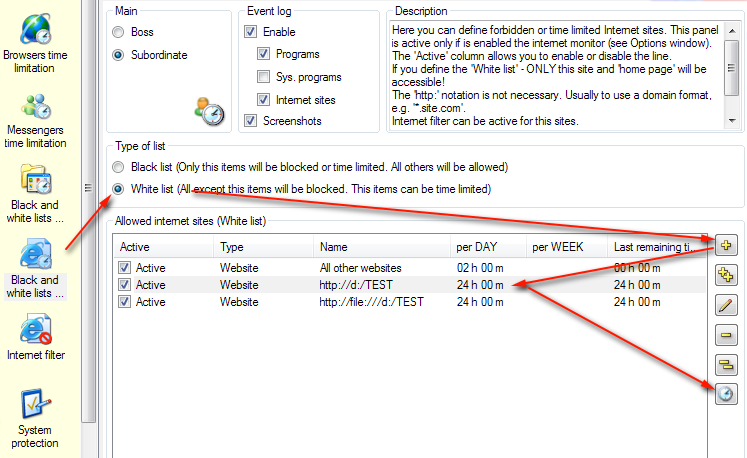
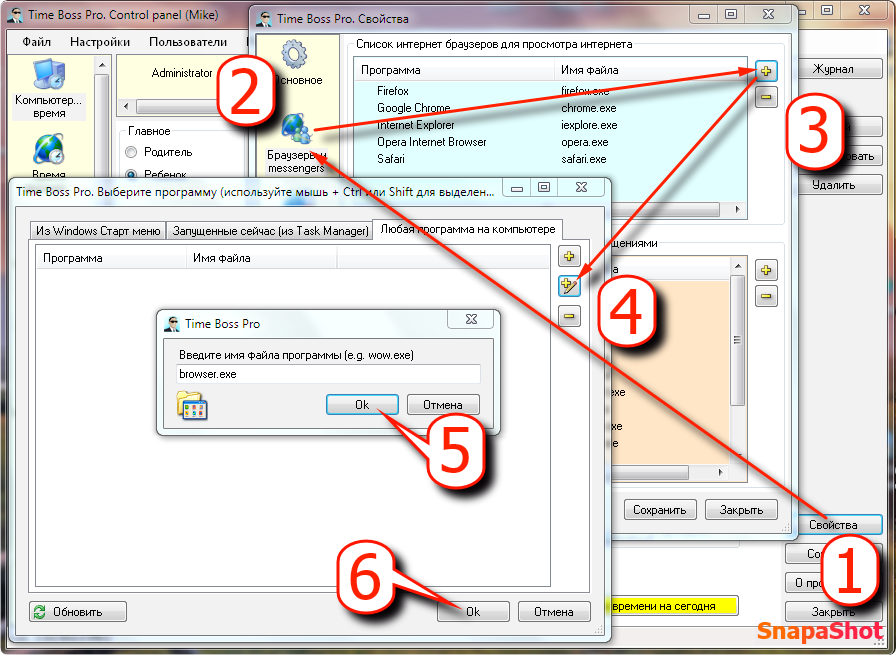
Ограничение доступа к игрушкам, программам и папкам
-
Как ограничить любую программу на компьютере?
Надо выполняемый файл программы (или всю папку, куда программа установлена) занести (кнопка с плюсом) в список Запрещенные программы нужного пользователя (ребенка) и выставить необходимые временные ограничения (кнопка с часами). Например, как ограничить блокнот см. картинку.
-
Как разрешить ребенку играть только в определенные
игры?
На вкладке Запрещенные программы выберите тип списка - Белый список. Все программы кроме программ из списка и системных программ будут запрещены.
В список добавьте необходимые игрушки (выполняемые файлы игрушек или папки куда установлены игрушки) и дайте им необходимые временные ограничения (кнопка с часами).
Если необходимо ограничить суммарное время игрушек, то в список сначала добавьте группу, например с названием "Игрушки". В эту группу добавьте необходиые выполняемые файлы или папки игрушек, см. картинку. Дайте временные ограничения всей группе "Игрушки".
Дополнительно необходимые для работы компьютера программы добавьте с новую отдельную группу с временным ограничением 24 часа (т.е. без ограничения). -
Спасибо Вашей команде за качественный продукт.
Возникла ситуация, когда нужно разрешить доступ к
отдельным приложениям в разные дни и,
соответственно, закрыть доступ к приложениям в
разные дни недели.
Дать различное время доступа к программам (сайтам) по дням недели возможно, если в окне временных ограничений для программы (список Запрещенные программы ->выбрать программу->нажать кнопку с часами cправа), убрать галочку На день и галочку На неделю.
При этом на каждый день недели можно будет выставить необходимое временное ограничение щелкнув мышкой на времени после дня недели.
Дополнительно, активировав галочку Расписание, можно указать время дня. когда разрешено пользоваться выбранной программой. -
Как в программе можно установить ограничения на
сетевые игр? Хотелось бы установить это ограничение,
только на игры, не в ущерб его времени работы на
компьютере для учебы.
В Конфигураторе, для ребенка, на вкладке Запрещенные программы, надо добавить выполняемый файл игрушки (имеет расширение .exe) в список запрещенных программ и установить для него необходимые временные ограничения (кнопка с часиками справа).
Некоторые онлайн игры (например старые версии Minecraft) используют программы java.exe и javaw.exe. Для ограничения таких игр необходимо добавить java.exe и javaw.exe в список запрещенных программ и дать необходимые временные ограничения. См картинку.
Посмотрите также здесь и здесь -
Как поставить ограничение времени на 2 программы,
чтоб потом ребенок в течение 1 часа или одну
программу запускал или вторую. Т.е. общее время
использованния программ было не больше часа?
Создаете в списке Запрещенные программы группу, даете ей нужные ограничения (1 час), в нее добавляете нужные программы (игрушки).
-
Есть ли в программе возможность ограничить только
игры и выдавать призы только для игр?
Игры можно ограничить если Вы знаете их (знаете какие программы, или папки с программами, являются играми). В этом случае создаете группу в списке Запрещенных программ и даете группе необходимые временные ограничения. В группу добавляете все программы-игры.
Все остальные программы на компьютере будут разрешены.
Призы будут нужны только для группы с играми.
Если ребенок сам может устанавливать игры или Вы не знаете об играх на компьютере, то для списка Запрешенных программ установите режим Белый список. Все программы за исключением системных и явно указанных в этом списке будут запрещены (ограничены).
В Белый список добавьте группу для обучающих приложений, дайте группе 24 ч в день, добавьте в нее программы (папки) обучающих приложений. Эти приложения будут разрешены всегда. Для встроенной группы-программы Все остальные программы установите временные ограничения которые Вы хотите чтобы действовали для игр. Эти ограничения будут действовать для всех остальных программ в том числе для игр. Если какая то программа не является игрой и нужна ребенку всегда - добавьте ее в группу обучающих приложений (или в новую группу с 24 ч ограничениями). См. также здесь.
Призы будут нужны только для группы-программы Все остальные программы.
У призов нет назначения - они универсальные. -
Ребенок копирует или переименовывает папку с
игрушкой на которую наложены ограничения, что
делать?
Програма автоматически определит игрушку из списка Запрещенные программы, даже если имя файла игрушки или директория были изменены.
При добавлении конкретной программы с полным путем в список Запрещенные программы Time Boss запоминает параметры программы и в дальнейшем, перемещение или переименовывание программы не спасет ее от присмотра Time Boss. Попробуйте добавить в список запрещенных Блокнот, а потом переименуйте его, или переместите - Time Boss все равно будет его блокировать.
Если указано только название исполняемого файла программы, то ограничения действуют на эту программу вне зависимости от того, из какой папки диска она запускалась. Например, для World of Warcraft просто укажите wow.exe (кнопка с плюсиком, далее кнопка с плюсиком и карандашем).
Для предупреждения несанкционированного запуска запрещенной программы путем переименования выполняемого файла (exe) используйте запрет на всю папку с программой (т.е. в список Запрещенные программы добавляйте всю папку с программой, а не выполняемый файл). Конечно перемещение программы из добавленной папки выведет ее из под присмотра Time Boss.
Название программы в запрещенном списке можно изменить вручную, воспользовавшись кнопкой с карандашем Изменить. -
Можно ли ввести название папки (директории)
вручную?
Да. Щелкните по кнопке добавления (редактирования) папки (плюсик с папкой, карандаш) при нажатой на клавиатуре кнопке Ctrl.
-
Как ограничить java игры?
Надо ограничить использование файла javaw.exe. Т.е. в черный список надо добавить только название java файла - javaw.exe без полного пути с файлу (тк на компьютере м.б. много версий этого файла)! Тогда ТБ блокирует все файлы с этим именем из любой папки запуска. Возпользуйтесь кнопкой Добавить программу (плюс с карандашиком) на вкладке Любая программа на компьютере в окне выбора программ на панели Запрещенные программы.
-
Как разрешить java приложения при активном белом
списке (не работает менеджер печати в
OpenOffice)?
Надо добавить файлы java.exe, javaw.exe в белый список (кнопка с плюсиком, потом плюсик с карандашиком) и дать им время 24 часа.
-
Как ограничить Minecraft?
Надо ограничить использование файла Minecraft.Windows.exe (старые версии Minecraft использовали javaw.exe). Т.е. в черный список надо добавить только название файла - Minecraft.Windows.exe без полного пути с файлу (тк на компьютере м.б. много версий этого файла)! Тогда ТБ блокирует все файлы с этим именем из любой папки запуска. Возпользуйтесь кнопкой Добавить программу (плюс с карандашиком) на вкладке Любая программа на компьютере в окне выбора программ на панели Запрещенные программы.
-
Почему у ребенка перестал работать Lunar client
(клиент Minecraft)?
Lunar client использует powershell.exe (командная оболочка Windows). Этот файл по умолчанию отключен для детей.
Отключите галочку Отключить Выполнить, runas, powershell... в ТБ (ТБ->Конфигуратор-> Пользователь-> Системные ограниченния). -
Как ограничить Fortnite?
Для ограничения Fortnite надо ограничивать три файла:
FortniteLauncher.exe
FortniteClient-Win64-Shipping_ BE.exe
FortniteClient-Win64-Shipping .exe
Удобно сделать группу (кнопка с двумя плюсиками) и вручную добавить все три файла в нее (кнопка плюсик, потом кнопка плюсик с карандашем, потом ввести-скопировать эти названия).
Потом дать необходимое временное ограничение группе (кнопка с часами). -
Как ограничить War Thunder?
Для ограничения War Thunder надо ограничивать War Thunder Client в виде файла aces.exe из папки C:\Users\
ИМЯ_ПОЛЬЗОВАТЕЛЯ\AppData \Local\WarThunder.
Добавить в его ЧБ список (группу) можно нажав кнопку плюсик, потом кнопку плюсик с карандашем, потом ввести-скопировать название файла - aces.exe.
Затем дать необходимое временное ограничение (кнопка с часами).
Либо можно ограничить папку куда установлен War Thunder. Обычно это C:\Users\ИМЯ_ПОЛЬЗОВАТЕЛЯ\AppData \Local\WarThunder -
Как ограничить игрушки запускаемые через Steam?
Обычно надо добавить в список Запрещенных программ файл steam.exe (Steam Client Bootstrapper). Он расположен в C:\Program Files\Steam\ или в C:\Program Files (x86)\Steam\
Но иногда этого недостаточно, дело в том, что файл steam.exe иногда запускается всего на несколько секунд перед началом игрушки, потом он сам может останавливаться и управление передавать игрушке.
Поэтому, если необходимо, в список Запрещенные программы надо дополнительно внести сами игрушки запускаемые через Steam. Обычно они находятся в папке C:\Program Files\ Steam\ steamapps\ common.
Удобно это сделать после игрового дня ребенка проведенного без ограничений - открываете журнал событий ребенка за этот день и щелкая правой кнопкой мыши по выполняемым файлам игрушек выбираете пункт "Добавить в черный список".
В дальнейшем, в списке Запрещенные программы, можно указвать для игрушек нужные временные ограничения.
Если Вы ограничили по времени игрушки в списке Запрещенные программы, то файл steam.exe (Steam Client Bootstrapper) в cписке надо отключить или удалить. -
Как ограничить старые DOS игры?
Старые игры в Windows 7 (8) используют для работы системную утилиту ntvdm.exe
Таким образом надо добавить С:\ Windows\ System32 \ntvdm.exe
в список запрещенных программ и дать ей необходимые временные ограничения если необходимо. -
Как ограничить игры (Warface) от Mail.ru?
Надо для ребенка в список Запрещенные программы добавить группу содержащую папку куда установлена игра, например
D:\GamesMailRu \Warface
и программу
C:\Users\ ИМЯ_ПОЛЬЗОВАТЕЛЯ\ AppData\Local\ GameCenter\ GameCenter.exe
Для группы установите необходимые ограничения. -
Как запретить магазин приложений Windows Microsoft
Store?
Для запрета Microsoft Store активируйте галочку "Отключить Windows Store" (ТБ-> Конфигуратор-> Системные ограничения) для ребенка.
Или можно внести программу WinStore.App.exe в список Запрещенные программы.
Это можно сделать нажав кнопку с плюсиком, а потом кнопку с плюсиком и карандашем, и внести WinStore.App.exe. Или выбрать программу из представленных в меню "Пуск" - там Windows Store (Microsoft Store) есть. -
Как под учёткой ребенка установить игру?
1. Сделайте ребенка Родителем,
2. зайдите в его сессию,
3. установите игрушку,
4. убедитесь, что она работает,
5. cделайте ребенка Ребенком,
6. зайдите в его сессию и проверьте игрушку.
Если игрушка не запускается - надо посмотреть в журнале ТБ какие файлы ТБ блокирует и добавить их в список разрешенных. (Возможно всю папку с Игрушкой) -
Как можно скрыть свои папки (с вложенными папками и
файлами)?
Пожалуйста, выберите пользователя, которому необходимо запретить видеть содержание ваших папок. Откройте вкладку Конфигуратор-> Системные ограничения. Добавьте необходимые папки в список Защищенные папки.
-
Не могу установить запрет на вход в папку, точнее
ставлю, проверяю, а программа все равно пускает! Как
быть?
Если речь идет о папках из списка Запрещенных программ - то запрет распространяется не на открытие этих папок, а на запуск программ из этих папок и вложенных в них папок.
Если папки занесены в список на панели Системные ограничения - то запрет распространяется на открытие и просмотр этих папок в Windows для данного пользователя.
Если запрет не работает, то убедитесь, что Вы установили запрет именно для нужного пользователя (как ТБ распознает этого пользователя можно посмотреть в журнале событий) и что другие специализированные программы не меняют уровень доступа в указанные папки. -
Подскажите пожалуйста, можно ли каким-нибудь
образом дать ребенку возможность просматривать
сколько времени у него осталось на каждую группу
запрещенных программ?
Активируйте галочку Конфигуратор->Свойства->Основное->Показывать запрещенные папки для ребенка.
-
Как ребенку заранее выбрать (ввести) назначение
приза для программ, до их блокировки?
Можно вызвать окно ввода приза и указать для чего применять приз.
Или можно в конфигураторе активировать галочку Показывать запрещенные программы и папки для ребенка (Конфигуратор-> Свойства-> Основное-> Разное).
В этом случае при открытии окна ТБ ребенок будет видеть список ограниченных игр и сайтов.
Выделив нужную игру и щелкнув на кнопочке с часами появится окно с расписанием данной игрушки, где всегда можно ввести приз (картинка с подарком). -
Ребенок общается по скайпу на залоченной машине и
это время не учитывается, как это запретить?
Добавьте файл skypehost.exe в список Программы которые будут остановлены если ребенок заблокирует свою сессию (Конфигуратор-> Свойства-> Основное 2).
-
Пропадает звук в Skype (скайп) если добавить Skype
в белый список (Запрещенные программы->режим белого
списка)?
Вам надо добавить в белый список (Запрещенные программы-> режим белого списка) программу, которая работает со звуком в Skype. Чтобы определить ее посмотрите журнал ТБ. Вы увидите программы которые ТБ остановил. Одна из них и есть эта программа. Добавьте ее в белый список тоже.
-
Как разрешить LibreOffice при активном белом
списке?
Надо добавить в список папку куда установлен офис (кнопка плюс с папкой). Все программы из этой папки будут разрешены.


Журнал событий, статистика, снимки экрана
-
Как посмотреть журнал событий?
Для просмотра событий необходимо нажать кнопку Конфигуратор-> Журнал.
События представлены в виде таблице в порядке следования по времени. Порядок отображения можно поменять щелкнув по заголовку колонки со времением.
Внимание, события сохраняются при условии, что Вы выставили флажок Журнал-> Включено в настройках пользователя Конфигуратора.
Для отображения событий на временной диаграмме (диаграмма Ганта) активируйте опцию Диаграмма дня внизу слева. На временной шкале, горизонтальными столбиками, будут представлены работавшие на компьютере программы. Для наглядности цвет столбиков нужных программ (напрмер игрушки) можно менять (щелкнув по столбику правой кнопкой мыши и выбрав Цвет). Вертикальными полосами показаны важные события.
Если окно журнала не появляется совсем - щелкните по кнопке Конфигуратор-> Журнал при нажатой клавише Ctrl. Окно журнала перезапустится по центру экрана. -
Как посмотреть снимки экрана?
Для просмотра снимков необходимо открыть Журнал и перейти на вкладку Снимки. Внимание, снимки сохраняются при условии, что Вы выставили флажок Журнал-> Снимки в настройках пользователя Конфигуратора.
-
Как удалить из журнала события и снимки экрана?
Для удаления можно выбрать пункт меню Журнал-> Файл-> Очистить. В зависимости от выбранной вкладки будут удалены либо события либо снимки.
Также удалить можно нажав кнопку Очистить из окна Конфигуратор-> Свойства.
Статистика строится на основании данных журнала. Если вы очистите журнал событий, вся статистика будет удалена. -
Как мне посмотреть статистику?
Для просмотра статистики необходимо открыть Журнал и перейти на вкладку Статистика или Суммарная статистика.
Если хотите посмотреть статистику использования программ по отдельности, то в Журнале-> Статистика активируйте галочку Тип->Текст-> Программы (справа). Если хотите посмотреть статискику по конкретной программе за разные дни, то укажите ее в поле Программа и нажмите кнопку Обновить.
Статистика строится на основании данных журнала. Если вы очистите журнал, вся статистика будет удалена. -
Почему суммарная статистика отображает неверные
данные?
Это возможно, если этот пользователь (ребенок) изменил системное время Windows во время работы, или сеанс был аварийно завершен. Это Вы сможете уточнить с помощью Журнала. Как защитить системное время от изменений пользователем читайте здесь.
-
Как можно сохранить данные Журнала?
Откройте страницу журнала с необходимыми данными, выделите их и в контекстном меню (правая кнопка мыши) выберите пункт Копировать. Откройте любой текстовый редактор (Блокнот, MS Word , Excel MS ...) и вставьте данные ( Ctrl-V ). Сохраните файл.
Либо чрез меню Файл->Сохранить весь журнал в файл -
Как можно выделить строки в Журнале?
Воспользуйтесь мышкой вместе с кнопками Shift или Сtrl.
-
Что значат события с пользователем Time Boss в
Журнале?
В журналах под пользователем Time Boss подразумевается сама программа ограничения времени за компьютером - Time Boss. Так как программа стартует и завершает свою работу синхронно с компьютером, то по записям, соответствующим пользователю Time Boss, можно понять, когда включался и выключался компьютер.
-
Как можно в Журнале быстро посмотреть время
включения-выключения компьютера?
События по включению и выключению компьютера можно быстро посмотреть, выбрав в журнале пользователя Time Boss.
-
Подскажите пожалуйста, может ли Ребенок удалять
данные из Журнала?
Журнал находится в папке Log в файле time_boss.log. По умолчанию эта папка защищена от просмотра даже для Родителя. Открыть папку можно нажав кнопку Снять защиту в окне Свойства.
Удалить, изменить или переименовать файл time_boss.log пользователь с правами Ребенок не может. Т.е. удалить данные из Журнала может только Родитель в окне Конфигуратор-> Свойства.
Скорее всего, при открытии Журнала, Вы просто не видите события из-за того, что либо включен фильтр событий (те нет галочек напротив событий), либо Вы выбрали не того пользователя (или день) в левом верхнем углу.
Чтобы увидеть все события для всех пользователей в Журнале, выделите элемент Журнал в левом верхнем углу, на верхней панели очистите поля Пользователь и диапазон Дат (они должны быть пустыми) и нажмите кнопку Обновить. -
Как можно сохранить снимки Журнала?
Откройте страницу журнала со снимками, откройте нужный снимок, нажмите кнопку Сохранить в файл
-
Где расположены снимки?
Снимки располагаются в специальных папках в папке C:\Program Files (x86)\Time Boss\ Screenshots.
По умолчанию эта папка защищена от просмотра даже для Родителя. Открыть папку можно в режиме Пауза мониторинга и контроля.
Снимки за каждый день лежат в папке с соответствующим названием, например: «01-01-2005».
Каждый снимок сохранен в файле c расширением jpg , размер его около 150 КВ , разрешение снимка 1280*1024 (при качестве цветопередачи 32В ). Так, папка за день может иметь размер около 10МВ…
Программа автоматически удаляет старые снимки. По умолчанию они хранятся 30 дней.
Частоту снимков, их качество и срок хранения можно задать в окне Свойства-> Основное-> Снимки. Вы можете вручную удалять ненужные или устаревшие снимки. -
Как защитить от просмотра и удаления cнимки?
Снимки располагаются в специальных папках в папке Screenshots. По умолчанию эта папка защищена от просмотра даже для Родителя. Открыть папку можно нажав кнопку Снять защиту в окне Свойства
-
А если у компьютера два монитора?
Программа делает снимки обоих мониторов. У снимков будет оличаться время на 1 секунду.
-
Как настроить родительский контроль Time Boss для
отправки снимков экрана мне на e-mail (почту)?
Попробуйте завести аккаунт на mail.ru (или yandex.ru, yahoo.com, gmail.com) и на него отправить скриншот из Time Boss. Как установить настройки см. здесь или здесь.
SMTP сервера для разных почтовых сервисов:
yandex - smtp.yandex.ru
gmail - smtp.gmail.com
yahoo - smtp.mail.yahoo.com
mail.ru - smtp.mail.ru
Порт одинаковый - 587. SSL включено.
Если письмо не посылается, то надо смотреть настройки фаервола и антивируса компьютера. В журнале тоже будет сообщение об ошибке.
Если надо отправлять письма на другой e-mail (не mail.ru, yahoo.com), то заведите новый аккаунт на mail.ru (google.com, yahoo.com), установите настройки как показано выше и введите в поле Кому: нужный Вам другой e-mail.
Если посылаете через Google (gmail) (если это необходимо создайте новый Google аккаунт), то надо в этом Google аккаунте разрешить посылать через него почту другим приложениям. Иначе будут ошибки авторизации 5.7.0, 5.5.1...
Сделать это можно включив в этом Google аккаунте двухэтапную аутентификацию. Это очень просто (потребуется телефон).
Далее в этом Google аккаунте надо создать пароль для приложения (это тоже просто, Google аккаунт-> Безопасность-> Вход в аккаунт Google-> Пароли приложений-> Выберите приложение... (Почта, Компьютер Windows)-> Создать, см. здесь, здесь, здесь, здесь, здесь, здесь) и указать этот шестнадцатизначный пароль в качестве пароля пользователя в настройках почты Time Boss.
Пароль нужен для отправки письма через указанный Вами почтовый сервер.
Если необходимо, заведите нового почтового пользователя на Вашем сервере, или на яндексе, и укажите его логин и пароль.
В поле Кому отставьте Ваш старый (основной) email. ТБ будет отправлять почту на старый (основной) email (Кому) через указанный почтовый сервер от имени нового пользователя.
Если у компьютера два монитора, то программа будет отправлять два письма со снимками обоих мониторов поледовательно. -
Не могу настроить отправку логов на почту, что
смотреть?
Попробуйте завести аккаунт на mail.ru и на него отправить скриншот из Time Boss.
Как установить настройки см. здесь.
Если письмо не посылается, то надо смотреть настройки фаервола и антивируса компьютера.
Если имя Вашего компьютера содержит русские буквы, то необходимо поменять его на слово содержащие только английские буквы! Как изменить имя компьютера в Windows можно узнать здесь. Это не сложно.
-
Перестали делаться скриншоты, что смотреть?
Посмотрите внимательно:
1. В настройках пользователя, включена ли галочка Журнал-> Снимки
2. В Конфигураторе-> Свойства-> Основное-> Снимки, может период большой или снимки только в бекап папку...
3. Проверте настройки антивируса, возможно он блокирует работу Time Boss. См. здесь.
Возможно надо почистить папку временных файлов Windows.
Обычно это папка C:\Пользователи \Ребенок \AppData\ Local\ Temp.
Просто заходите в эту папку, выделяете все файлы и папки и говорите Удалить. Если Windows не может удалить некоторые файлы и папки, то пропускаете их при удалении.
Иногда эта папка скрыта, тогда надо сделать папку видимой, удалить файлы, а потом сделать скрытой опять.
Как сделать скрытые папки видимыми:
1.Зайдите в Windows под нужным пользователем (ребенок),
2.Запустите Проводник Windows (Пуск-> Все программы-> Стандартные-> Проводник) и в открытом окне, в основном меню выбирите Сервис-> Параметры папок.
3.Откроется окно с параметрами всех папок. На вкладке Вид-> Параметры папок в списке Дополнительные параметры активируйте галочку Показывать скрытые папки и файлы.
4.Закройте окно. -
Как скопировать данные или статистику из Журнала?
Выберите необходимые строки, используя клавиши Crtl , Shift и Мышь. Скопируйте данные ( Ctrl-C ). Откройте любой текстовый редактор (Блокнот, MS Word , Excel MS ...) и вставьте данные ( Ctrl-V ).
Если в тексте появились непонятные символы, перед копированием переключитесь на русский язык. -
Почему Блокнот и другие системные программы не
регистрируются в Журнале?
Программа Time Boss не отслеживает программы из системных папок Windows (Блокнот - программа системы), если для пользователя не активна опция Конфигуратор-> Журнал-> Системные программы.
-
Перестали записываться события в журнал. Почему и
как решить проблему?
Это происходит из-за нарушения структуры файла журнала - time_boss.log (например, при внезапном выключении компьютера). Рекомендуем почистить журнал полностью Конфигуратор-> Свойства-> Журнал-> Очистить-> Все. К сожалению, информация по старым событиям будет потеряна.
-
Не видно событий в журнале. Почему?
Проверте:
- У пользователя включена запись событий в журнал Конфигуратор-> Пользователь-> Журнал-> Включено
- При открытии Журнала, Вы просто не видите события из-за того, что либо включен фильтр событий (те нет галочек напротив событий), либо Вы выбрали не того пользователя (или день) в левом верхнем углу. Чтобы увидеть все события для всех пользователей в Журнале, выделите элемент Журнал в левом верхнем углу, на верхней панели очистите поля Пользователь и диапазон Дат (они должны быть пустыми) и нажмите кнопку Обновить.
- Если окно журнала не появляется совсем - щелкните по кнопке Конфигуратор-> Журнал при нажатой клавише Ctrl. Окно журнала перезапустится по центру экрана.

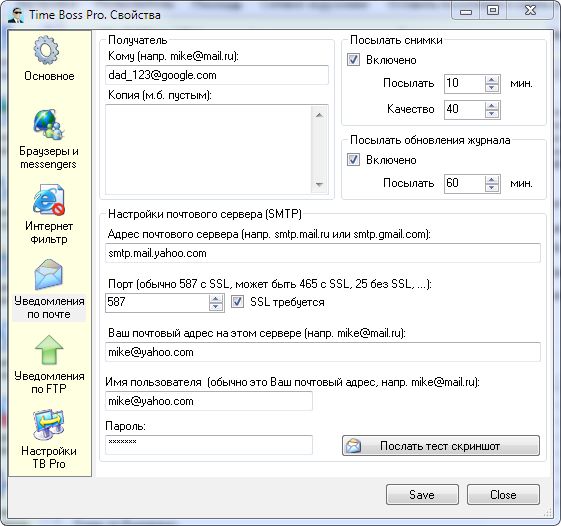


Защита программы, настройка антивирусов
-
Как остановить работу программы ограничения
компьютерного времени Time Boss?
Вам нужно открыть окно Свойства и нажать кнопку Подготовить к удалению. Программа Time Boss будет остановлена. Однако , после перезагрузки компьютера программа Time Boss запустится снова.
-
Как запретить переустанавливать Windows по новой с
помощью "Параметры Windows->Обновление и
безопасность->Восстановление..."?
После установки ТБ, ребенку надо отключить доступ к настройкам Windows.
Для этого в ТБ, для ребенка, активируйте галочку Отключить параметры Windows (ТБ->Конфигуратор->Пользователь->Системные ограничения). -
Пользователи с правами Ребенок могут остановить
time_boss.exe в Диспетчере Задач, правильно ли
это?
Все ограничения обеспечиваются сервисом time_boss_s.exe . Он защищен, и никто не может остановить его (кроме пользователей с правами Родитель).
Time_boss.exe - только маленькая часть программы Time Boss, которая отображает остающееся время для пользователей с правами Ребенок. Поэтому пользователи могут остановить time_boss.exe в Диспетчере программ без ожидаемого эффекта, ограничения все равно будут действовать. -
Можно ли ребенку разрешить использовать Диспетчер
Задач?
Да, можно, см. выше.
Для разрешения доступа к Диспетчеру задач надо для ребенка снять галочку Отключить Диспетчер задач (ТБ->Конфигуратор->Пользователь->Системные ограничения).
Возможно потребуется выйти/зайти в Windows сессию ребенка снова. -
В youtube появились видео как ребенок может сам
удалить (остановить) Time Boss. Как быть?
Мы регулярно просматриваем эти ролики. Авторы роликов "хитрят" - таким образом работающий ТБ, с включенной защитой, для пользователя с правами Ребенок не удалить (остановить). По состоянию на 12.02.2021.
-
Может ли ребенок остановить программу с помощью
Process Explorer?
В сессии ребенка Time Boss не даст запустить Process Explorer.
Посмотрите, должна стоят галочка Time Boss->Конфигуратор->Пользователь-> Системные ограничения->Отключить блокираторы процессов.
По умолчанию, для Ребенка, галочка стоит.
В принципе любую программу можно добавить в список Запрещенные программы чтобы она не запускалась. -
Cын выключает Time Boss с помощью программы бан
стоппер. Что делать?
Вам надо добавить эту программу (Бан стоппер)в список запрещенных программ в ТБ.
Это можно сделать двумя кликами из журнала событий ТБ или обычным образом в списке Запрещенные программы.
Выбираете в журнале событий в сессии ребенка событие с запуском данной программы и щелкнув правой кнопкой мыши выбираете пункт меню Добавить в черный список.
Программа попадет в список Запрещенные программы ребенка.
После этого ТБ будет блокировать запуск этой программы. -
Можно ли закрыть пользователям доступ к папке, где
лежит Time Boss?
Можно закрыть доступ всем! (даже пользователями с правами Родитель) на запись и изменение, программа будет работать в обычном режиме.
Если дополнительно закрыть доступ и на чтение (т.е. пользователь вообще ее открыть не сможет), то программа для этого пользователя будет работать в режиме Невидимка.
-
Может ли AntiSpyware (outpost, kerio, антивирус
касперского) помешать работе Time Boss?
Если AntiSpyware используется в штатных режимах (firewall...), то родительский контроль Time Boss нормально работает.
Если “продвинутый” ребенок специально “натравил” AntiSpyware на TimeBoss, то необходимо принять соответствующие меры.
1. Попытаться договориться с пользователем по “хорошему”. В качестве аргумента можно добавить каталог, где находится AntiSpyware, в список запрещенных программ. Но мы не советуем Вам это делать, так как это нарушит нормальную работу AntiSpyware и компьютер останется работать без таких полезных функций AntiSpyware как firewall.
2. Проверить, не попал ли Тime Boss в список запрещенных программ в AntiSpyware. Если это так, то надо в AntiSpyware переместить Time Boss в список доверенных программ.
3. Указать в конфигурации для данного пользователя Выключать компьютер на вкладке Разное в группе Дополнительно.
4. В список запрещенных программ добавить папку с программами (играми), которыми пользуется пользователь, и дать им необходимые ограничения по времени. -
Нужна ли специальная настройка антивирусов?
Это зависит от режима в котором работает установленный антивирус.
Если установлен Kaspersky и он работает в "параноидальном режиме", то советуем добавить папку с Time Boss в список доверенных объектов (Trusted zone). См. картинку.
Если у Вас установлен Norton антивирус, то при необходимости, восстановите файл time_boss_s.exe из Карантина Norton антивируса и полностью перегрузите компьютер.(Откройте Norton Security -> Security -> History История -> выберите строчку time_boss_s.exe (Sonar...) Quarantined -> выберите 'Options' как Recommended Action -> Выберите 'Restore & exclude this file' -> нажмите 'Yes' в Quarantine Restore -> закройте Norton Security и перегрузите компьютер)
Если у Вас установлен антивирус Avast, то остановите его на несколько минут (иконка Avast в трее, Управление экранами Avast, отключить на 10 минут), установите ТБ (Про), добавьте файлы time_boss_s.exe, time_boss.exe, time_boss_e.mik и time_boss_m.mik в список Исключений Avast (Открыть интерфейс пользователя Avast->Настройки->Антивирус->Исключения) и запустите Avast снова.
Если установлен Nano Антивирус и он считает ТБ вирусом, тогда надо добавить папочку куда установлен ТБ (обычно это C:\Program Files\Time Boss) в список доверенных програм антивируса. Подробнее здесь. -
У меня установлен Avast!, может ли он помешать
работе программы?
Да, может!
Если у Вас установлена последняя версия антивируса Avast, то остановите антивирус на несколько минут (иконка Avast в трее, Управление экранами Avast, отключить на 10 минут), установите ТБ (Про), добавьте файлы time_boss_s.exe, time_boss.exe и time_boss.mik в список Исключений Avast (Открыть интерфейс пользователя Avast->Настройки->Антивирус->Исключения) и запустите Avast снова.
По умолчанию Avast помещает модули программы в свою "песочницу" (Sandbox), в которой они "нормально" работать не могут...
Нужно или отключить песочницу, или добавить Time Boss в список программ "не для песочницы (исключений) ". Как это сделать написано ниже.
Для Avast! версии 9 откройте окно "Исключения" (Avast -> Настройки -> Активная Защита -> Экран Файловой Системы -> Настройки -> Исключения) и в список исключений Пути к файлам добавьте (кнопка "Добавить") папку куда установлен Time Boss (например C:\Program Files\Time Boss), после этого перегрузите компьютер.
См. картинку.
Для Avast! версии 8 откройте окно "Исключения" (Avast->Настройки (в правом верхнем углу)->Глобальные исключения) и в список исключений Пути к файлам добавьте (кнопка "Добавить") папку куда установлен Time Boss (например C:\Program Files\Time Boss), после этого перегрузите компьютер.
См. картинку.
Для Avast! версии 7 откройте окно "Исключения" (Avast->Экраны реального времени->Экран файловой системы->Расширенные настройки->Исключения) и в список исключений добавьте (кнопка "Добавить") папку куда установлен Time Boss (например C:\Program Files\Time Boss\*), после этого перегрузите компьютер.
См. картинку.
Если это не помогло, то дополнительно откройте окно "AutoSandbox" (Avast->Экраны реального времени->Экран файловой системы->Расширенные настройки ->AutoSandbox) и в список "Файлы, которые не будут автоматически помещаться в песочницу" добавьте (кнопка "Добавить") файлы time_boss_s.exe, time_boss_m.mik и time_boss.exe из папки Time Boss, после этого перегрузите компьютер.
См. картинку.
Если и это не помогло, то дополнительно откройте другое окно "Исключения" (Avast->Дополнительная защита->Песочница->Расширенные настройки ->Исключения) и в список "... папок которые не подлежат виртуализации" добавьте (кнопка "Добавить") папку куда установлен Time Boss (например C:\Program Files\TimeBoss\*), после этого перегрузите компьютер.
См. картинку.
Проверте, сохранились ли эти настройки в сессии ребенка! Те в сессии ребенка откройте настройки Avast, и посмотрите установленные настройки, если они отсутствуют - установите их как описано выше. -
Мой сын удаляет программу Анлукером
(Unlocker,Анпукером,Анзукером...). Что делать?
В последних версиях встроена защита от подобных действий.
А вообще - необходимо добавить эту программу (те выполняемый файл программы с расширением exe) Анлукер (Unlocker,Анпукер,Анзукер...) в список запрещенных программ. -
Можно ли с помощью какой-нибудь программы взломать
пароль доступа (ввод через виртуальную клавиатуру) к
настройкам Time Boss?
Нам это не известно. Если ребенок узнал пароль и вошел в конфигуратор ТБ, то об этом останется запись в журнале в сессии ребенка - Открыт конфигуратор. Если Вы увидите такую запись в журнале во время сессии ребенка - смените пароль.
-
Установил Time Boss для ребенка. Год было все
нормально. Сейчас программа "вскрыта". Примерно
через минуту она перестает работать.Что делать?
Проверте, правильно ли введены регистрационные данные, возможно при полном обновлении ТБ Вы ошиблись с их вводом. Для этого зайдите на компьютер в сессии пользователя с правами Родитель. Если в течении 10 минут не появится предупреждение об окончании пробного периода - ключи введены правильно, если появится - перегрузите компьютер полностью (не выход из режима сон!) и введите ключи снова.
Если стоит антивирус - проверте его настройки, возможно придется занести ТБ в список доверенных программ Вашего антивируса.
Возможно ребенок пользуется программи блокераторами процессов. Надо посмотреть журнал ребенка, и из программ, которые стартуют при открытии его сессии, найти ту, что мешает работе ТБ. После этого добавить ее в список запрещенных программ.
Также прочитайте предыдущие вопросы. -
Воюем с ребенком... Как правильно настроить Тime
Boss?
Воевать... это плохо...
-
Биос (BIOS) надо настроить так, чтобы не было
возможности загрузиться с внешнего устройства
(FLASH) и с DVD(CD). Те загрузка д.б. только с
жесткого диска (HDD). На биос поставить пароль.
Если будет необходимо Вы сможете изменить
настройки и загрузится с DVD(CD).
-
Качаем новую версию программы ограничения
времени Тime Boss. Ставим или обновляем ТБ (если
обновляем - игнорируем сообщение об ошибке, что
служба уже существует), обновление можно делать
не полное с сохранением старой конфигурации и
тп. см. здесь, регистрируем
ТБ.
-
Раздаем временные ограничения пользователям.
Пользователя
Некто (Someone) (неопознанный
пользователь) делаем Ребенком и устанавливаем
ему минимальное время - 0 час 0 - мин.
-
В Конфигураторе->Свойства на панели
Разное активируем галочку
Время для сессии ребенка синхронизировать
с
и указываем любой временной сервер из списка.
Также рекомендуем активировать опцию
Остановить сессию если нет синхронизации
с временным сервером, это защитит от изменения
ребенком времени в биосе (BIOS).
-
В Конфигураторе->Свойства вводим пароль
на Конфигуратор. Там же активируем
галочки
Защитить от Keyloggers,Защитить сессию
Родителя паролем Time Boss. Cм. также предыдущие вопросы.
-
В
Конфигураторе->Свойства->Основное
активируем защиту Time Boss в Windows Safe Mode
(Безопасный режим) на панели
Защита.
Если необходимо, чтобы Time Boss работал и в Safe Mode, то посмотрите здесь.
-
Для того, чтобы ребенок не переустановил Windows
заново из настроек, отключаем доступ к
настройкам Windows.
Для этого, для ребенка, активируем галочку Отключить параметры Windows (ТБ->Конфигуратор->РЕБЕНОК->Системные ограничения).
-
Для того, чтобы ребенок не удалил Time Boss с
помощью утилит командной строки Windows,
отключаем доступ к этим утилитам.
Для этого, для ребенка, активируем галочку Отключить выпонить, runas, powershell (ТБ->Конфигуратор->РЕБЕНОК->Системные ограничения).
- Если ребенок знает что такое сервисы Windows, то ВОЗМОЖНО надо активировать галочку "Скрыть в службах Windows" (ТБ->Конфигуратор->Свойства->Основное->Защита). Учтите, что при этом, большие обновления Windows могут остановить работу программы. Пишите нам, мы поможем.
-
Для того, чтобы ребенок не переустановил Windows
с флэшки, отключаем запуск программ с флэшки -
см. здесь.
-
Если установлен антивирус - защитите изменение
его настроек паролем.
-
Биос (BIOS) надо настроить так, чтобы не было
возможности загрузиться с внешнего устройства
(FLASH) и с DVD(CD). Те загрузка д.б. только с
жесткого диска (HDD). На биос поставить пароль.
Если будет необходимо Вы сможете изменить
настройки и загрузится с DVD(CD).
-
Дети меняют мой пароль в Windows и хозяйничают в
моей сессии, что делать?
Для защиты ТВ при смене детьми Вашего пароля в Windows - установите пароль на запуск Конфигуратора в TB (TB-Конфигуратор-Пароль).
Пароль может быть любым, и не совпадать с паролем в Windows.
Для защиты Вашей сессии включите в Конфигуратор->Опции->Основное галочку Защитить сессию Родителя паролем ТВ.
-
Сможет ли ребенок отключить родительский контроль
Time Boss через безопасный режим загрузки Windows
(Safe mode)?
Нет, не сможет.
Для этого необходимо активировать защиту Time Boss в Safe Mode (Конфигуратор->Свойства->Основное->Защита->Защита в Safe Mode). Процесс активации может занимать некоторое время - дождитесь его полного выполнения.
Если Защита в Safe Mode активна, то программа может перестать работать после некоторых "больших" обновлений Windows 10 (Microsoft выпускает эти обновления редко, обычно раз в год. Например обновление Windows 10 версии 1511 в ноябре 2015 г или 1607 в августе 2016).
Это связано с защитой основных модулей программы от удаления и переноса файлов.
В этом случае программу надо удалить обычным мастером удаления программ из панели управления Windows (с сохранением настроек) до установки обновления и поставить ее заново уже после установки обновления (можно скачать с сайта последнюю версию).
Если обновление было установлено при работающей программе и после обновления программа не запускается, то надо также удалить ее и поставить заново.
Если возникнут проблемы напишите нам, мы обязательно поможем. -
Можно ли сделать так, чтобы Time Boss работал в
безопасном режиме Windows (Safe mode)?
По умолчанию в безопасном режиме ТБ не работает, это сделано осознано, т.к. некоторые антивирусы находят такие действия подозрительными.
Но можно разрешить ТБ работать и в безопасном режиме.
Для этого скачайте простой текстовый файл с нашего сайта: start-time-boss-in-safe-mode.txt
Измените расширение файла с .txt на .reg.
И запустите его (дважды щелкните по нему).
Для запуска потребуются права Администратора.
Для запуска активному пользователю в ТБ должно быть разрешено изменять реестр (дайте временно права Родитель, или разрешите редактор реестра на панели Системные ограничения).
После этого ТБ будет работать и в безопасном режиме. -
Как можно запретить изменение системного времени?
Пожалуйста, откройте Конфигуратор->Пользователь->Системные ограничения и установите флажок Отключить изменения даты и времени. Изменение вступит в силу после перезапуска сеанса.
-
Дети меняют время в биосе компьютера, что
делать?
Дети меняют время в BIOSе компьютера при его загрузке. В этот момент Windows еще не запущена и соответсвенно наша программа защитить временные настройки не может.
Есть два решения проблемы:
Первый, радикальный - поставить пароль на BIOS в самом BIOSe (как это сделать - см в интернете, это не сложно).
Второй, если продвинутые дети знают "технологический" пароль на BIOS или они умеют его сбрасывать, то можно синхронизовать время на компьютере с временными серверами в интернете. Таким образом при первом доступе к интернету на компьютере будет установлено правильное время.
Для этого может помочь TB.
В панели Конфигуратор->Свойства->Основное->Разное активируете галочку Время для сессии ребенка синхронизировать с сервером и выберите любой временной сервер.
Также настоятельно рекомендуем активировать опцию Остановить сессию если нет синхронизации с временным сервером, это защитит от изменения ребенком времени в BIOSе.
-
Как запретить запуск командной строки (cmd.exe)?
Надо для ребенка активировать галочку Конфигуратор->Пользователь->Системные ограничения->Отключить выполнить из пуск.
Или добавить cmd.exe в список Запрещенные программы. -
Как запретить консоль управления Windows?
Надо добавить файл C:\Windows\System32\mmc.exe в cписок Запрещенные программы.
-
Как запретить консоль восстановления Windows (чтобы
ребенок не восстановил систему до момента установки
программы)?
На вкладке Системные ограничения для ребенка активируйте галочку Отключить 'Восстановление системы'
-
Как запретить переустановку Windows с флэшки?
Обычно переустановка Windows стартует с флэшки из самой Windows. При этом флэшка подключается в Windows как еще один диск. Название диска дается системой автоматически по следующей букве алфавита. Те если в Windows был один диск C, то флешка подключится как диск D. Если в Windows было два диска C и D, то флэшка подключится как диск E и т.д..
Таким образом, в ТБ, надо ввести в список Запрещенных программ пользователя паку с названием этого диска D:\ (или E:\) (щелкните кнопку Плюсик с папкой при нажатой кнопке Ctrl).
После этого все программы, и программа переустановки, стартующие с этого диска будут остановлены.
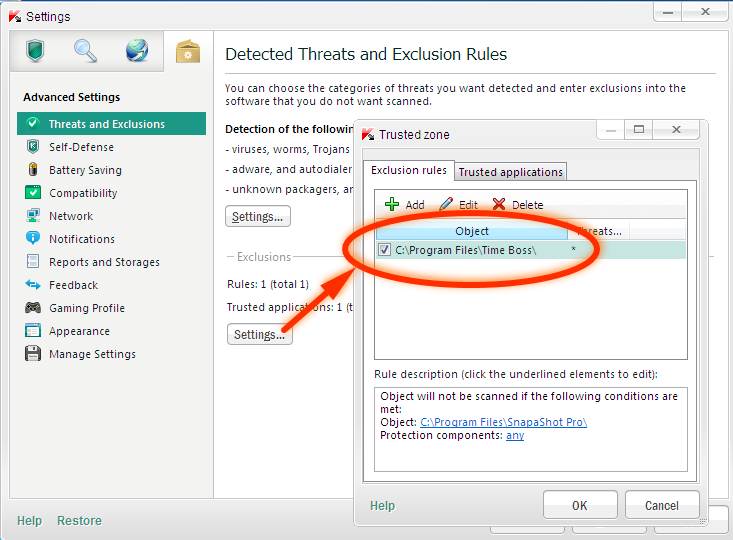

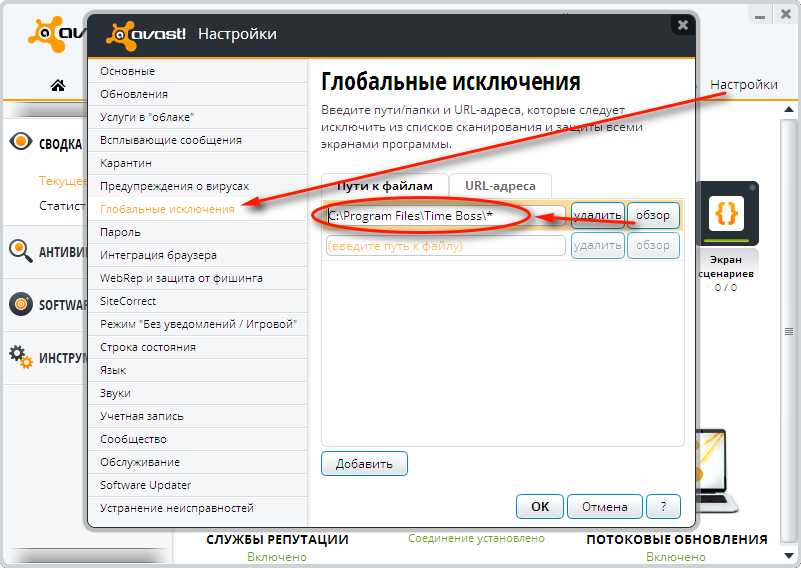
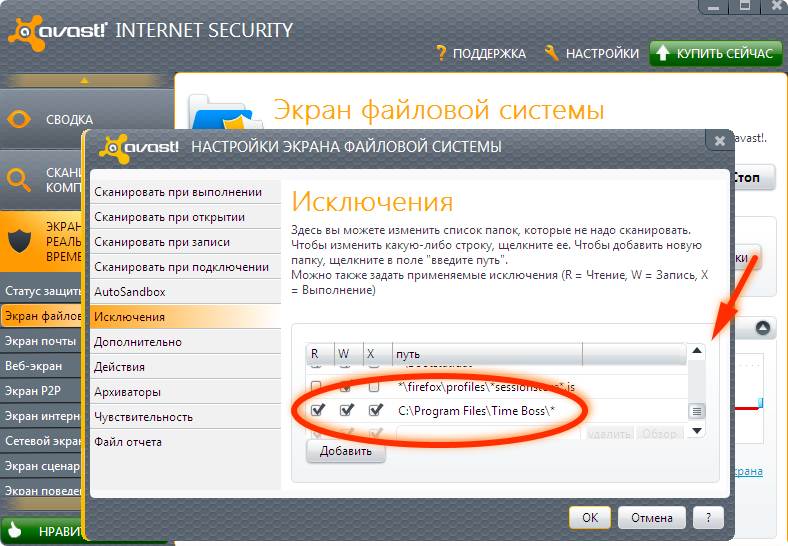


Дополнительная настройка программыg
-
Что такое режим Невидимка?
Режим Невидимка подавляет появление иконки Time Boss в панели задач, дополнительно выключаются использование Предупреждения и индикатора обратного отсчета. Если необходимо, то Предупреждение и индикатор можно снова включить.
-
Есть ли в режиме Невидимка горячие клавиши
отключения, включения режима невидимости?
Горячие клавиши в программе отсутствуют. Вызвать программу можно из меню Windows->Пуск->Программы->Time Boss->Time Boss (или запустить time_boss.exe из папки программы).
-
После установки программы и включения режима
Невидимка не могу никак управлять программой. Как ее
запустить?
При включенном режиме Невидимка иконка в трее отсутствует и для Родителя и для Ребенка.
Так и должно быть.
Запуск Time Boss из Windows->Пуск->Программы (или просто запуск time_boss.exe из папки где установлена программа) приводит к запуску Конфигуратора для Родителя и индикации оставшегося времени для Ребенка.
Если Вы не можете наити папку Time Boss, то скорее всего у Вас Windows не показывает скрытые папки.
В этом случае зайдите в Windows под нужным пользователем (ребенок), запустите Проводник Windows (Пуск->Все программы->Стандартные->Проводник) и в открытом окне, в основном меню выбирите Сервис->Параметры папок. Откроется окно с параметрами всех папок. На вкладке Вид->Параметры папок в списке Дополнительные параметры активируйте галочку Показывать скрытые папки и файлы. Закройте окно. В проводнике откройте папку куда была установлена программа (C:\Program Files\Time Boss или C:\Program Files (x86)\Time Boss) и запустите файл time_boss.exe.
Если в сессии Родителя вызова Конфигуратора не происходит то надо убедиться, что:
1. сервис программы (time_boss_s.exe) запущен, т.е. в диспетчере задач Windows (Crtl+Alt+Del) на вкладке Процессы (при включенной галочке Показать процессы всех пользователей) Вы видите процесс time_boss_s.exe. Если его нет - значит программа завершила свою работу т.к. кончилось триальное время или неправильные регистрационные данные.
2. В этот момент уже не запущен Конфигуратор. Т.е. в диспетчере задач Windows (Crtl+Alt+Del) на вкладке Процессы Вы НЕ видите процесс time_boss.exe. Если он есть - его надо завершить (кнопка Завершить процесс внизу) и вызвать Конфигуратор снова. -
Можно ли поменять текст предупреждения?
Текст предупреждения можно поменять самостоятельно в программе на вкладке Разное в поле Текст предупреждения. Можно настроить это предупреждение как для каждого пользователя, так и для каждой программы из списка Запрешенных программи т.п.
-
Пароль чувствителен к регистру (большие и маленькие
буквы различаются)?
Нет. Большие и маленькие буквы не различаются.
Именно поэтому в виртуальной клавиатуре Time Boss только большие буквы и нет переключателя регистра. -
Возможно ли окончание работы по истечении
разрешённого времени в виде блокировки, без
прерывания исполняемых программ? Которую,
соответственно можно снять вводом пароля и
продолжить работу и исполняемые программы?
Да, можно.
Установите в Конфигуратор->Свойства->Основное нужный Тип окончания работы компьютера - Отключить сессию. -
Не могу разобраться с настройкой "Тип окончания
работы компьютера/перерыва для компьютера". В чем
разница между "Выйти из сессии" и "Отключить сессию"
(и другими)?
При выходе из сессии запущенные программы, игрушки, документы и сайты закрываются.
При отключении сессии - запущенные программы, документы и сайты остаются открытыми и после поключения сессии ребенок может продолжать ими пользоваться.
В период между сессиями для открытых программ, игрушек, документов и сайтов время не учитывается (не изменяется).
Еще раз :):
Выйти из сессии- сессия пользователя заканчивается с закрытием всех программ запущенных в ней.
Отключить сессию - происходит отключение пользователя от сессии, но все программы в сессии не закрываются, после следующего подключения к сессии пользователь видит их работающими. Время работы сессии и программ при этом не считаются.
Этот режим удобно использовать для прерывания непрерывный игры ребенка - игра не будет выключена пока ребенок отдыхает.
Учтите, что в Windows 8,8.1,10 ребенок должен иметь пароль на вход в Windows.
Выключить - сессия закрывается и потом компьютер выключается полностью.
-
У пользователя с правами Ребенок пропадает иконка в
системном трее (нижней панели), почему?
Если 30 дней прошли после первой установки программы, то программа будет сама выключаться через несколько минут после старта компьютера. Если 30 дней не прошли или версия зарегистрирована, то пропадание иконки может быть вызвано остановкой процесса time_boss.exe из списка процессов в Task Manager-e (Ctrl+Alt+Del). Это может сделать и пользователь с правами Ребенок. Однако отслеживание времени и остановка сессии по окончании разрешенного времени идет в сервисе time_boss_s.exe, который нельзя остановить из списка задач. Таким образом пользователь выключая time_boss.exe просто лишает себя возможности контролировать свое оставшееся время.
-
Почему не видно счетчика обратного отсчета?
Счетчик включается если остается меньше 3 часов до окончания работы. Изменить это можно в поле Окно отсчета показывать за 180 мин (Конфигуратор->Пользователь->Разное->Дополнительно) Там же счетчик можно совсем выключить.
Ребенок тоже может выключить клиента ТБ (time_boss.exe), при этом иконка в трее и индикатор со счетчиком исчезнут, но контроль времени будет идти и дальше, тк основной модуль (сервис) ТБ будет продолжать работать. -
Ребенок, обладая правами администратора, меняет
пароль в Windows пользователю с правами Родитель и
играет в его сессии. Как можно защититься от
этого?
Можно для пользователя с правами Родитель внести в список запрещенных программ папки с игрушками, в которые играет ребенок. Или если установлен пароль в Time Boss, то можно просто активировать защиту сессии с правами Родитель с помощью пароля (Конфигуратор->Свойства->Основное->Пароль->галочка Защитить сессию Родителя паролем). При этом программа будет запрашивать пароль при каждом открытии сессии пользователя с правами Родитель. При ошибочном введении пароля (дано 3 попытки) или если правильный пароль не будет введен в течение 3 минут – программа завершит сессию пользователя. Внимание! Настоятельно рекомендуем сохранить пароль на листке бумаги в надежном месте.
-
Как можно узнать, открывал ли ребенок конфигуратор
(узнав где-то или подобрав пароль)?
Можно посмотреть журнал событий. При каждом открытии Конфигуратора в журнале появляется событие – Служебное – Открыт Конфигуратор.
-
Можно ли сделать так, чтобы когда ребенок заходит в
Windows при отсутствии у него разрешенного времени
(например оно кончилось) программа не ждала минуту
перед окончанием его сессии?
Да , можно. Для ребенка установить галочку Конфигуратор->Пользователь->Разное->Дополнительно->Не ждать минуту после окончании времени. Учтите , что при этом у ребенка не будет возможности ввести Приз если время кончилось.
-
Где ребенок может посмотреть оставшееся время на
неделю?
Это можно сделать только в версиях ТБ (Про) старше 3.11. См здесь, здесь или здесь.
Недельный лимит начинается и заканчивается в полночь в последний день недели. (ТБ->Конфигуратор->Свойства->Дополнительно->Первый день недели).
Оставшиеся часы текущей недели не переносятся на следующую неделю.
При сохранении данных в конфигураторе недельный лимит на текущую неделю обновляется. -
Как установить доли часа в расписании?
При нажатии кнопки мыши удерживайте Ctrl на клавиатуре.
-
Что будет, если я сделаю себя Ребенком? Например,
смогу ли я обратно Родителем стать :)? И вообще,
можно убрать всех Родителей на компьютере ребенка,
если у меня установлен пароль на конфигуратор?
Если Вы не будете Родителем, то все равно, зная пароль, сможете зайти в конфигуратор из своей сессии (только уберите галочку Конфигуратор->Свойства->Основное->Разное->Убрать вызов 'Конфигуратора').
Хоть один Родитель в конфигураторе должен остаться, т.е. добавьте в Конфигураторе пользователя не существующего в настоящий момент в Windows и дайте ему права Родителя. Дети, конечно, не должны знать о нем. Добавить его в Windows сможете позже, если возникнет необходимость. -
Зная свою натуру хочу ограничивать себя любимого
... ТБ может мне помочь?
Да, может.
Установите в ТБ пароль, сделайте себя Ребенком, установите нужные временные ограничения, если нужно оключите журнал и снимки, снимите все системные блокировки сняв галочки на вкладках Системные ограничения и Интернет фильтр.
Некоторые наши сотрудники тоже так работают... :) -
Можно как-то сделать, чтобы компьютер блокировался,
но из сессии не выходил? Мне просто нужно ночью
ставить проекты на рендер, т.е. чтобы эффект был как
в "заблокированном" состоянии, которое встроено в
Windows?
Да, можно.
Надо в окне Свойства указать тип отключения комьютера - Отключить сессию.
См. картинку. -
Можно ли установить Time Boss Pro таким образом,
чтобы он использовался исключительно как клиент для
настройки компьютера ребенка, без основного
сервиса?
Нет, нельзя. Вы можете установить Time Boss Pro на Вашем компьютере и с помощью него управлять удаленным ТБ Про, либо не устанавливать Time Boss Pro, а установить на Вашем компьютере бесплатную программку Time Boss Cloud.
В режиме Родитель ТБ (Про) ни как не ограничивает работу пользователя.
Интернет монитор Конфигуратор->Свойства->Интернет монитор, скриншоты и ведение журнала событий можно отключить Конфигуратор->Компьютерное время->Родитель->Журнал.
Одна лицензия дает Вам право использовать ТБ на трех Ваших компьютерах. -
При исчерпании лимита времени для работы на
компьютере, пользователь автоматически выгружается
ОС через logoff. С этим всё впорядке. Далее, при
попытке зайти под пользователем еще раз приводит к
тому что ОС переходитв ждущий режим. Хотя в
настройках самого компьютера данная настройка
отключена. При возврате из ждущего режима ОС опять в
него возвращается и так несколько раз. Что
происходит?
Похоже, что у Вас в ТБ, в настройках пользователя включены Перерывы на вкладке Компьютерное время.
В этом случае, минимальный интервал между сессиями пользователя указан в поле Перерыв (мин.).
Этот интервал будет выдерживаться ТБ-ом вне зависимости от времени прошлой сессии пользователя (мы понимаем, что это не совсем корректно - зато понятно).
Если интервал между сессиями меньше указанного, то компьютер переходит в ждущий режим (в окне Свойства-Основное режим выключения можно изменить в Тип окончания перерыва для компьютера).
Попробуйте отключить Перерывы. -
Обнаружилась следующая проблемка: выставляю ребенку
дневное ограничение времени, например, 30 мин, по
окончании этого времени сессия как и ожидалось
закрывается, но дальше начинается самое интересное -
ребенок снова заходит под своим логином и
оказывается, что он у него есть еще одна минута для
развлечений ! Через минуту сессия закрывается,
ребенок снова заходит под своим логином, снова
получает минуту времени и так до бесконечности ?!
Минута дана специально - чтоб ребенок мог воспользоваться призом. Всего попыток у ребенка может быть только 4 - потом эту минуту ТБ уже не дает (начиная с версии 3.02). Если не нужно - можно минуту ожидания отключить совсем -> Настройки ребенка-Разное-Не ждать минуту.
-
Поставил расписание на 4 дня запрет включения, все
учетные записи ограничены и помечены как ребёнок, но
нужно включить комп. Что делать?
Когда время для пользователя на день кончилось, ТБ дает пользователю три попытки войти в систему с минутным ожиданием.
За эту минуту можно воспользоваться призом или паролем.
Или ждать нового дня. -
Подскажите, как работает Приз по выходным и
праздникам - если я устанавливаю, например, +30
минут, эти минуты добавляются: 1) и в субботу и в
воскресенье по 30 минут, или на два дня всего 30
минут? 2) на каждый из праздничных дней, например, в
новогодние праздники - на каждый из 7 - 9 дней по 30
минут или на все праздничные дни всего суммарно 30
минут?
Приз выдается на каждный день, в Вашем случае - +30 минут каждый день.
-
Как установить разное время работы на разные дни
недели?
Это возможно только начиная с версии 3.15 программы.
Отключите галочку на каждый День и щелкните мышкой по времени напротив нужного дня недели.
В появившемся окне введите необходимое временное ограничение. См. здесь. -
Подскажите пожалуйста, как составить расписание
таким образом, что бы ребенок мог запустить
компьютер, к примеру, с 10 до 12, в 12 часов его
сеанс завершался-бы, следующий доступный сеанс в
течении этих же суток с 20 до 23 и в 23 часа
компьютер должен выключиться?
У ребенка устанавливаете временное ограничение на День 4 часа, во Временных границах указываете В рамках расписания и в табличке Расписание на каждый день отмечаете (с помощью мышки) нужные часы работы с 10 до 12 и с 20 до 23.
В окне Свойства (ТБ->Конфигуратор->Свойства) на панели Тип окончания работы компьютера выбираете Выйти из сессии или Выключить компьютер. -
Time Boss не дает ребенку минуту на ожидание.
Почему?
Если у ребенка кончилось время, то ребенок имеет 3 (по умолчанию, можно изменить Конфигуратор->Пользователь->Разное->Дополнительно->Количество попыток входа с минутной задержкой) попытки войти в cистему с одноминутным ожиданием для использование призов (или ввода дополнительного времени используя пароль).
После 3 неудачных попыток с ожиданием 1 минута, ТБ на 30 минут выключает одноминутное ожидание. По истечении 30 минут ребенок опять имеет возможность войти в систему с 1 минутным ожиданием.
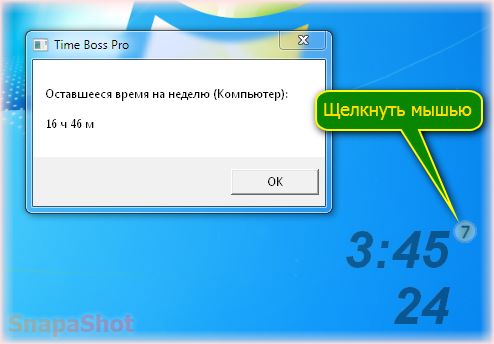
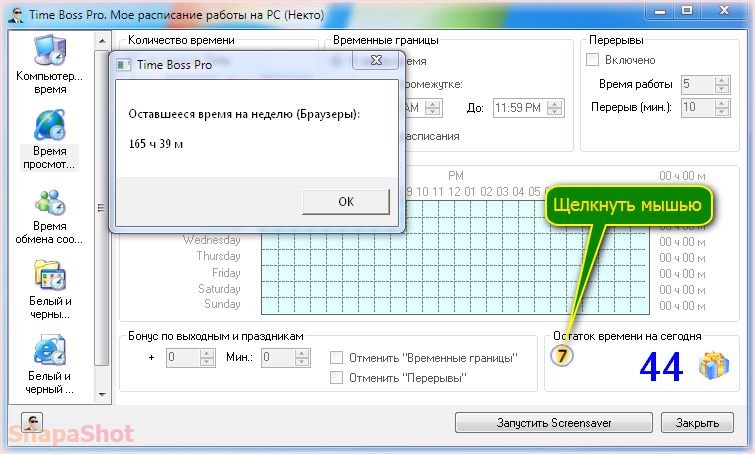
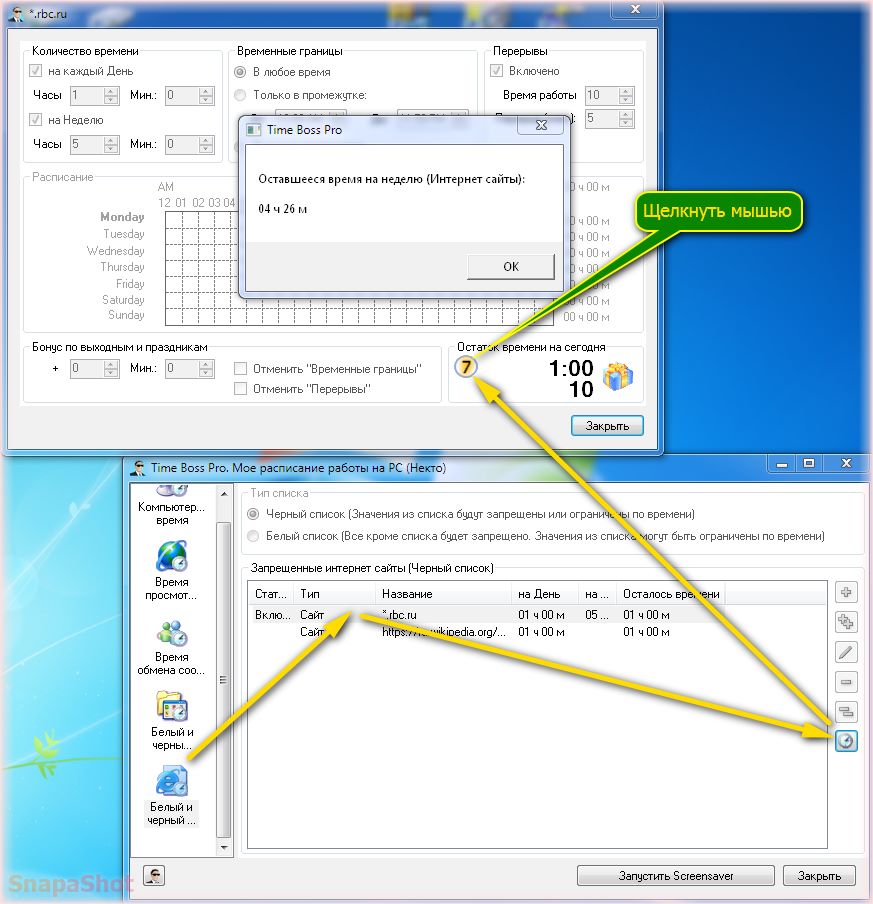

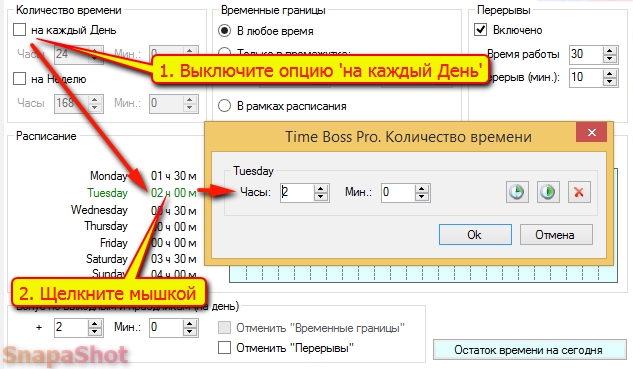
Time Boss Pro
-
В чем отличие Time Boss и Time Boss Pro?
Функционально Time Boss и Time Boss Pro, для компьютера на котором они установлены, не отличаются. Все функции по ограничению времени, интернета и т.п. идентичны.
Однако, если у Вас есть желание управлять Time Boss Pro на компьютере ребенка удаленно через интернет или через (домашнюю) локальную сеть, то Вам нужно установить на компьютере ребенка именно Time Boss Pro.
С помощью небольшой бесплатной программы Time Boss Cloud установленной на Android телефоне или компьютере родителя, или с помощью Time Boss Pro на компьютере родителя (с отключенными ограничениями - тип пользователя Родитель), Вы сможете удаленно менять настройки Time Boss Pro на компьютере ребенка, добавлять оперативно время работающему там пользователю (и отключать его сессию, уменьшив оставшееся время до 0), посылать пользователю текстовое сообщение, просматривать и сохранять скриншоты рабочего стола работающего там в данный момент пользователя.
Также можно полностью подключиться с удаленному компьютеру и прямо там посмотреть его журнал событий и хранящиеся на нем скриншоты. -
Скажите пожалуйста, Time Boss Cloud позволяет без
танцев с бубном (типа проброса портов на
маршрутизаторе) управлять Time Boss Pro через
Интернет? Допустим, я на работе, ребенок дома?
Да позволяет.
Time Boss Cloud (TBC) использует обычный http протокол, ничего специального настраивать на маршрутизаторе (телефоне, компьютере) не надо. TBC не требует при установке прав Администратора Windows на компьютере. -
Можно ли с помощью Time Boss Pro управлять
компьютером ребенка через интернет?
Да, можно, если компьютер ребенка доступен для подключения через интернет.
Во первых, можно использовать нашу бесплатную программу Time Boss Cloud для Windows и телефонов на Android.
Во вторых, можно поставить на компьютер родителя Time Boss Pro в режиме Родителя и с помощью него подключаться к Time Boss Pro установленному на компьютере ребенка.
Во втором случае если у компьютера ребенка есть фиксированный IP адрес - именно его надо указывать
как имя компьютера ребенка на компьютере родителя с которого надо подключиться.
По умолчанию подключение происходит по 18481 порту. Порт можно поменять на компьютере ребенка Конфигуратор-> Свойства-> Настройки TB Pro-> Настройки удаленного соединения->TCP порт. Этот же порт надо указать в Меню->Сетевое окружение->Имя компьютера ребенка->Свойства на компьютере родителя.
Не забудте про настройки фаервола на обеих компьютерах.
Если подключение компьютера ребенка к интернету идет через роутер, то компьютер ребенка надо "прокинуть" через роутер в интернет.
На картинке примерные настройки для роутера Asus.
Красным - настройки которые использовались. 8080 - внешний порт, на него и на внешний статический адрес роутера Вы подключаетесь из Time Boss Pro с удаленного компьютера.
168.255.0.10 - внутренний статический адрес компьютере ребенка в домашней сети 18481 - порт на котором работает Time Boss Pro на компьютере ребенка. Если надо указать рабочее приложение на компьютере ребенка - указывайте time_boss_s.exe. -
Time Boss Pro не может подключиться к удаленному
компьютеру, что делать?
Если удаленный компьютер действительно включен, то проверьте следующие пункты:
1. Проверте что на удаленном компьютере установлен и работает Time Boss Pro (Time Boss не подходит!)
2. Убедитесь что Вы видете название удаленного компьютера в окне Найти и подсоединиться к удаленному компьютеру (Вы можете увидеть удаленный компьютер в проводнике Windows, в сетевом окружении - Сеть).
Если компьютера нет в списке добавьте его вручную нажав кнопку Добавить вручную. Назание компьютера можно посмотреть в журнале ТБ на этом компьютере или в окне Windows->Система->Свойства.
3. Если компьютер подключен по Wi-Fi, то включите галочку Разрешить подключаться из интернета (Time Boss Pro-> Конфигуратор-> Свойства-> Настройки ТБ Про-> Настройки удаленного соединения) и перегрузите компьютер. Дело в том, что сеть с использованием WiFi считается публичной (аналог внешнего интернета).
4. Посмотрите настройки Брандмауэра Windows (Windows Firewall) - Time Boss должен быть с списке разрешенных программ.
Брандмауэр Windows 10 можно открыть так: Пуск -> Параметры -> Сеть и интернет -> Брандмауэр Windows. См. картинку.
5. После внесения изменений в Windows Firewall и антивирус не забудьте перегрузить компьютер. Учтите, что автоматические обновления на Windows Firewall и антивирус ставятся автоматически и могут менять их настройки.
6. Если подключится не получается, то посмотрите, присутствует ли компьютер ребенка в Сетевом окружении Windows компьютера родителя. Если компьютера нет - погуглите "Windows 11 не видит компьютеры в сети" или посмотрите здесь.
Учтите, что совместимы между собой только версии Time Boss Pro начинающиеся с одной и той же цифры. Те версии 2.504 и 3.01 не совместимы, те они не будут взаимодействовать друг с другом. -
Компьютер родителя не видит компа ребенка, точнее
видит при поиске, но не подключается. Что мне
делать?
Проверте название компьютеров и номера портов (18481 по умолчанию) используемые для подключения.
Если номер порта менялся (Конфигуратор-> Свойства-> Настройки TB Pro-> Настройки удаленного соединения-> TCP порт), то его же надо указать при подключении к удаленному компьютеру (Конфигуратор-> Меню-> Сетевое окружение-> Название компьютера-> Свойства)
Так же все дело может быть в настройках фаерволов (установленных в Windows по умолчанию, или сторонних производителей Outpost.. и тп )
Модули Time Boss (time_boss.exe time_boss_s.exe) д.б. в списках программ фаервола, которым разрещен обмен по сети. По умолчанию Time Boss использует для обмена порт 18481.
Вы можете на короткое время отключить фаервол и протестировать связь между компьютерами.
После внесения изменений в Брандмауэр Windows (Windows Firewall) и антивирус не забудьте перегрузить компьютер. -
Можно ли подключаться если Time Boss Pro установлен
на компьютерах с Windows Home?
Да, можно.
На компьютерах должен быть установлен Time Boss Pro.
Сначала надо узнать имя каждого компьютера. Для этого откройте журнал Time Boss Pro на каждом компьютере, в колонке компьютер будет имя компьютера.
Используйте это имя для добавления (кнопка с плюсиком) в список Найти и подсоединиться к удаленному компьютеру (Конфигуратор-> Сетевое окружение-> Найти и подсоединиться к удаленному компьютеру). -
Можно ли подключиться к компьютеру с Windows Home
(у ребенка) с моего компьютера с Windows Prof?
Если на обоих компьютерах стоят TB Про версии, то управлять можно и с Home и с Prof Windows.
Главное, чтобы компьютеры могли "увидеть" друг друга.
Это можно сделать двумя способами
1. или установив на Windows Prof ту же рабочую группу (Компьютер-> Свойства-. Названия компьютера, рабочая группа...) что и на Windows Home (на Windows Home ее поменять нельзя). Обычно это группа WORKGROUP.
2. или на компьютере которым надо управлять в настройках сетевого адаптера назначить фиксированный IP адрес (обычно 192.168.1.xx, где xx от 2 до 254). Подробнее надо погуглить.
Теперь в Time Boss Pro при добавлении компьютеров добавьте вручную в первом случае название компьютера к которому надо подключиться, во втором случае добавьте тот фиксированный IP адрес который Вы назначили. -
Ограничено ли количество удаленных компьютров к
которым можно подключиться в Time Boss Pro?
Количество удаленных компьютеров не ограничено.
-
Может ли Time Boss Pro работать с компьютерами, на
которых установленны разные операционные системы
(например Windows 10 и Windows 11)?
Да, может.
-
Иногда после удаленного подключения ребенок играет
больше чем положено. Почему?
Дело в том, что время, которое Вы тратите на удаленное изменение настроек, не учитывается в сеансе ребенка, т.е. если при входе в сеанс ребенка тому оставался час игры, а Вы полчаса меняли настройки, то при выходе из его сеанса, у него останется все тот же час (если конечно Вы напрямую не поменяли ребенку оставшееся время).
Рекомендация - если что то меняете удаленно - то это надо делать по возможности быстро.
Если просто хотите смотреть удаленно скриншоты или журнал - не делайте изменения в настройках удаленного компьютера, тогда при выходе из удаленного подключения обновления настроек для компьютера ребенка не произойдет и оставшееся время не изменится. -
Если компьютер ребенка находится в спящем режиме,
может ли Time Boss Pro на родительском компьютере
по-прежнему подключаться к нему через меню Сетевое
окружение?
Нет.
Но если детский сеанс заблокирован (а детский компьютер не спит), то Вы можете подключиться. Детский сеанс останется заблокированным.
Рекомендуем использовать Time Boss Cloud, чтобы установить оставшееся время на удаленном детском компьютере находящемся в любом состоянии (включен, выключен, спит...).
После того, как детский компьютер проснется, оставшееся время станет новым. -
Хотел бы узнать насколько Ваша Про версия подходит
для удаленного контроля компьютера ребенка
проживающего с бывшей супругой. Физический доступ
будет только на этапе покупки\ настройки\
развертывания, в дальнейшем - только дистанционно
(ну или по крайней мере очень эпизодический доступ -
раз в пол года)?
Подключится через интернет TB Про может только если у компьютера ребенка и у роутера (если он есть, через который компьютер ребенка подключен к интернету), будут статические IP адреса.
Именно этот IP адрес надо указать в Time Boss Pro для подключения к удаленному компьютеру.
Статический IP адрес предоставляет местный провайдер интернета. Услуга у большинства провайдеров бесплатная (хотя может и стоить в районе 150..350 р в месяц)...
Если используется роутер, то статический IP адрес для компьютера устанавливается в настройках сети самого компьютера самостоятельно (бесплатно). После установки статического IP адреса компьютер ребенка надо "прокинуть для порта 18481" через роутер для возможности подключения к нему через интернет.
Подробнее здесь и здесь.
После удаленного подключения к другому компьютеру ТБ Про дает ВСЕ возможности управления настройками, просмотр журнала и скриншотов на компьютере к которому подключен. Также можно отправлять сообщения и получать текущие снимки экрана компьютера.
Как вариант без удаленного подключения можно использовать призы (заранее сделать их на компьютере ребенка и потом сообщать ему их по телефону).
Также можно настроить автоматическую отсылку журнала, скриншотов себе на почту (см. здесь). Для этого подходит и обычная версия ТБ. -
Подключился к компьютеру сына по IP адресу его
компа, пару дней все было отлично, потом бах - нет
связи - оказалось роутер поменял адрес компьютера
сына... Что делать?
Если хотите подключиться по имени компьютера ребенка Вам надо настроить сетевое окружение Windows так, чтобы со своего компьютера Вы могли в проводнике Windows, в сетевом окружении (Сеть), 'увидеть' компьютер ребенка. Тогда и из ТБ можно будет подключиться по имени компьютера ребенка. Вообще и в компьютере ребенка, в сетевых настройках, можно указать использовать фиксированный IP адрес для компьютера (см картинку) и потом его уже использовать в программе ограничения компьютерного времени Time Boss Pro.
-
IP адрес компьютера ребенка не меняется, т.к.
специально ходили к провайдеру и писали заявление на
присвоение постоянного IP. Однако с конца прошлой
недели подключиться удаленно к компьютеру ребенка
получается через раз, почему?
Если у Вас в настройках ничего не менялось,может что-то изменилось у ОБОИХ (Вашего компьютера и компьютера ребенка) провайдеров (может изменились настройки роутеров, если они есть), возможно дело в качестве связи... Возможно произошло обновление антивируса и фаервола на ОБОИХ компьютерах - их тоже надо посмотреть. Если дома есть роутер - рекомендуем повтроить ситуацию в домашней локальной сети. Также можно поставить нашу бесплатную программку EasyNetMonitor на Ваш компьютер, завести в ней IP адрес компьютера ребенка и посмотреть всегда ли есть с ним связь.
-
На компьютерах установлены Time Boss Pro, как на
моем компьютере увидеть включен удаленный компьютер
или нет?
Если открыть на Вашей машине Конфигуратор и в Меню выбрать Сетевое окружение, то через несколько секунд, в меню напротив названий контролируемых компьютеров, изменится цвет красного кружочка на зеленый если контролируемый компьютер активен. Для определения активности компьютеров программа использует ping-запросы (ICMP протокол).
По умолчанию в операционной системе Windows 8/10 ответ на ping-запросы (ICMP) отключен. Включить его не сложно. Погуглите "windows 10 как включить ping" или посмотрите здесь.
Так же Вам поможет наша бесплатная простая маленькая (всего один файл) программка EasyNetMonitor. Она специально для этого была создана. После ее установки, в ней, добавьте имя (или IP) контролируемого компьютера воспользовавшись пунктом меню Add. -
Почему при наведении курсора на IP-адрес удаленного
компьютера, во вкладке Сетевое окружение, красный
кружок слева не меняет свой цвет на зеленый при
включенном удаленном компьютере и мне не
подключиться к компьютеру ребенка?
Проверте не меняется ли IP адрес компьютера ребенка (роутер обычно его меняет время от времени). Если он меняется, то в компьютере ребенка, в сетевых настройках, можно указать использовать фиксированный IP адрес для компьютера (см. картинку) и потом его уже использовать в ТБ. Потом проверте на обоих компьютерах настройки Windows Firewall и антивируса.
Если в окне Найти и подсоедениться к удаленному компьютеру при нажатии кнопки Обновить Вы не находите необходимого компьютра, добавьте необходимый компьютер вручную (кнопка Добавить вручную) взяв название компьютера из сетевого окружения Windows или укажите его IP адрес. -
Не получается подключиться через интернет с
ноутбука к компьютеру ребенка. При этом компьютер
ребенка работает на Windows 7 с Avast! Free через
роутер.
Скорее всего в роутере надо разрешить (прокинуть) порт 18481 для компьютера ребенка.
-
Как в настройках передачи по FTP указать нужную
папку на FTP сервере?
Надо ввести название нужной папки в полях Подпапка для скриншотов и Подпапка для журнала. Например если на FTP сервере есть папка TBFOLDER то в полях надо ввести TBFOLDER.
Если необходимо можно через \ указать раздельные подпапки для скриншотов и журнала.
См. картинку. -
Могут ли данные об уже потраченном времени
каким-либо образом синхронизироваться на разных
компьютерах?
Для синхронизации компьютеры должны быть объеденены в локальную сеть и на них д.б. установлен Time Boss Pro.
Также необходимо наличие общего для всех компьютеров ресурса, который будет доступен во время работы всех компьютеров (например один из этих компьютеров, или сторонний сетевой компьютер, или сетевое хранилише данных).
После этого надо включить Синхронизацию временных ограничений пользователей на нескольких компьютерах (Конфигуратор-> Свойства-> Настройки Time Boss Pro).
Имена пользователей должны быть одинаковыми на разных компьютерах. -
Можно ли использовать облачные хранилища для
синхронизации оставшегося времени на нескольких
компьютерах?
Да, можно, конечно если ребенок еще не умеет выключать подключаемые облачные диски :).
Облачных хранилищ много.
Для примера рассмотрим бесплатное облачное хранилище Dropbox.
Сначала надо зарегистрироваться в Dropbox, для этого потребуется любой Ваш email.
После регистрации ставим и активируем клиента Dropbox на нужных компьютерах для всех нужных (детских) пользователей Windows. В конфигурации (Preferences) клиента Dropbox (кнопочка вверху справа) отмечаем, что надо запускать его при запуске Windows (General-> Start Dropbox on system startup, по умолчанию включено) и отключаем галочку Показывать нотификацию (General-> Show desktop notification, по умолчанию включено).
По умолчанию папка Dropbox находится в папке текущего пользователя, т.е. эта папка разная для всех пользователей одного компьютера. Надо сделать так, чтобы папка была одна и таже для всех пользователей на этом компьютре, например c:\ Syn01\ Dropbox.
Меняем местоположение папки Dropbox в его настройках (Account-> Location).
Все, теперь можно включить синхронизацию ТБ С помощью файла на общедоступном устройстве в сети указав любое название файла (например 123.dat) в этой папке Dropbox.
Так же надо настроить клиента Dropbox на других компьютерах.
Естественно положение папки Dropbox на разных компьютерах может быть разным. Теперь осталось на других компьютерах для TB синхронизации выбрать из папки Dropbox тот же файл, что и на первом компьютере (например 123.dat).
См. картинку.
Все.
Обратите внимание, синхронизация работает только для пользователей с правами Ребенка в Time Boss Pro. Имя пользователя должно быть одинаковым на компьютерах.